
Trong thời đại số hóa, WiFi đóng vai trò thiết yếu trong mọi hoạt động từ học tập, làm việc đến giải trí. Tuy nhiên, tình trạng sóng yếu ở các khu vực xa router vẫn là vấn đề phổ biến. Giải pháp tối ưu chính là sử dụng bộ kích sóng. Trong đó, cách cài đặt Totolink EX200 được nhiều người quan tâm nhờ sự đơn giản, hiệu quả và chi phí hợp lý. Hãy cùng Blog Thiên Minh khám phá chi tiết trong bài viết dưới đây.
Totolink EX200 là gì? Vì sao nên sử dụng bộ kích sóng này?
Totolink EX200 là thiết bị gì?
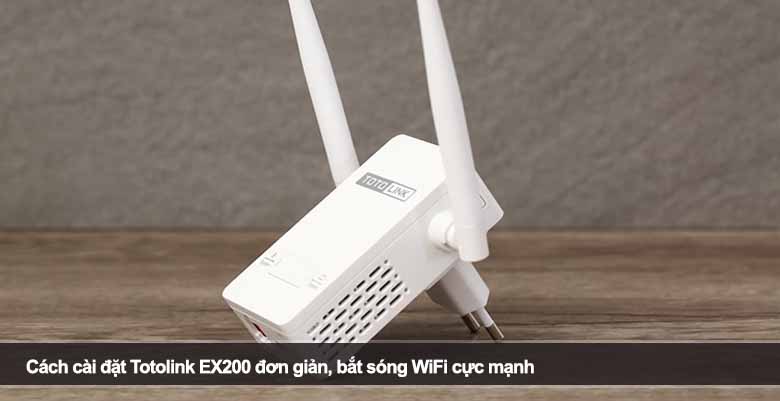
Totolink EX200 là một thiết bị kích sóng WiFi (WiFi Repeater) được thiết kế nhỏ gọn, tiện lợi, giúp mở rộng vùng phủ sóng của mạng WiFi hiện có. Thiết bị này hoạt động bằng cách thu tín hiệu từ router chính, sau đó phát lại với phạm vi rộng hơn, giúp cải thiện đáng kể chất lượng kết nối ở những khu vực xa.
EX200 thường được sử dụng trong:
- Nhà nhiều tầng
- Văn phòng nhỏ
- Quán cà phê hoặc không gian rộng
Lý do nên chọn Totolink EX200
Không phải ngẫu nhiên mà EX200 được ưa chuộng. Dưới đây là những ưu điểm nổi bật:
- Giá thành rẻ, dễ tiếp cận
- Cài đặt nhanh chóng, không yêu cầu kỹ thuật cao
- Thiết kế nhỏ gọn, dễ lắp đặt
- Tương thích với hầu hết các router hiện nay
Đặc biệt, thiết bị này rất phù hợp với người dùng phổ thông – những ai không có nhiều kinh nghiệm về mạng vẫn có thể tự thao tác dễ dàng.
Khi nào bạn cần cài đặt Totolink EX200?
Bạn nên cân nhắc sử dụng khi gặp các tình trạng:
- WiFi yếu ở phòng ngủ, nhà bếp hoặc tầng trên
- Mạng chập chờn khi di chuyển xa router
- Không thể kết nối WiFi ở một số khu vực trong nhà
Việc áp dụng đúng cách cài đặt Totolink EX200 sẽ giúp bạn giải quyết triệt để các vấn đề này mà không cần nâng cấp đường truyền.
Cách cài đặt Totolink EX200 chi tiết từ A đến Z
Chuẩn bị trước khi cài đặt
Trước khi bắt đầu, bạn cần đảm bảo:
- Có sẵn router WiFi đang hoạt động
- Biết mật khẩu WiFi chính
- Có điện thoại hoặc máy tính để cấu hình
- Đặt EX200 gần router để kết nối ổn định
Đây là bước quan trọng giúp quá trình cài đặt diễn ra suôn sẻ, tránh lỗi không cần thiết.
Bước 1: Kết nối nguồn và khởi động thiết bị
- Cắm Totolink EX200 vào ổ điện
- Chờ khoảng 30–60 giây để thiết bị khởi động
- Đèn tín hiệu bắt đầu nhấp nháy
Lúc này, thiết bị đã sẵn sàng để cấu hình.
Bước 2: Kết nối vào WiFi của EX200
- Mở WiFi trên điện thoại
- Tìm mạng có tên TOTOLINK_EX200
- Nhấn kết nối
Lưu ý: Khi kết nối có thể báo “không có internet”, điều này hoàn toàn bình thường.
Bước 3: Truy cập trang cài đặt
- Mở trình duyệt web
- Nhập địa chỉ: 192.168.0.254 hoặc itotolink.net
- Nhấn Enter để truy cập
Giao diện cấu hình của thiết bị sẽ xuất hiện.
Bước 4: Chọn chế độ Repeater
- Chọn Repeater Mode (Chế độ mở rộng sóng)
- Thiết bị sẽ tự động quét các mạng WiFi xung quanh
Bước 5: Kết nối với WiFi chính
- Chọn đúng mạng WiFi bạn đang sử dụng
- Nhập mật khẩu chính xác
Bạn có thể:
- Giữ nguyên tên WiFi
- Hoặc đổi tên để phân biệt
Bước 6: Hoàn tất cài đặt
- Nhấn Connect / Apply
- Chờ khoảng 1–2 phút
Khi đèn tín hiệu ổn định, quá trình cài đặt đã hoàn tất.
Bước 7: Kiểm tra kết nối
- Di chuyển đến khu vực trước đây sóng yếu
- Kết nối WiFi mới
- Kiểm tra tốc độ và độ ổn định
Nếu mạng ổn định, bạn đã cài đặt thành công.
Cách tối ưu hiệu suất sau khi cài đặt Totolink EX200
Chọn vị trí đặt thiết bị hợp lý
Vị trí quyết định tới 70% hiệu quả hoạt động của bộ kích sóng.
Bạn nên:
- Đặt ở khoảng giữa router và khu vực sóng yếu
- Tránh đặt quá xa router
- Đảm bảo vẫn nhận được tín hiệu ổn định
Tránh vật cản gây nhiễu sóng
Các vật cản có thể làm giảm hiệu suất:
- Tường bê tông dày
- Kim loại
- Lò vi sóng, tivi
Hãy đặt thiết bị ở nơi thông thoáng để đạt hiệu quả tốt nhất.
Theo dõi đèn tín hiệu
Totolink EX200 có hệ thống đèn báo giúp bạn dễ dàng nhận biết:
- Đèn xanh: Tín hiệu mạnh
- Đèn vàng: Tín hiệu trung bình
- Đèn đỏ: Tín hiệu yếu
Nếu đèn đỏ, bạn cần di chuyển thiết bị gần router hơn.
Không cần cài lại khi thay đổi vị trí
Sau khi cài đặt xong, bạn có thể:
- Rút thiết bị
- Cắm sang vị trí khác
EX200 sẽ tự động kết nối lại mà không cần cấu hình lại từ đầu.
Lỗi thường gặp khi cài đặt Totolink EX200 và cách khắc phục
Không truy cập được trang cấu hình
Nguyên nhân:
- Nhập sai địa chỉ IP
- Chưa kết nối đúng WiFi EX200
Cách khắc phục:
- Kiểm tra lại kết nối
- Thử lại với itotolink.net
Không tìm thấy WiFi chính
Nguyên nhân:
- Đặt thiết bị quá xa router
Giải pháp:
- Di chuyển EX200 lại gần hơn
- Khởi động lại thiết bị
Nhập đúng mật khẩu nhưng không kết nối
Nguyên nhân:
- Sai định dạng bảo mật
- Lỗi tạm thời
Cách xử lý:
- Nhập lại mật khẩu
- Reset thiết bị và cài lại
WiFi yếu dù đã cài đặt
Nguyên nhân:
- Đặt sai vị trí
- Nhiễu sóng
Giải pháp:
- Di chuyển thiết bị
- Tránh vật cản
Cách reset Totolink EX200
Khi gặp lỗi nghiêm trọng:
- Nhấn giữ nút Reset khoảng 10 giây
- Đèn nhấp nháy lại
- Cài đặt lại từ đầu
Kết luận
Hy vọng qua bài viết này, bạn đã nắm rõ cách cài đặt Totolink EX200 cũng như các mẹo tối ưu để thiết bị hoạt động hiệu quả nhất. Chỉ với vài thao tác đơn giản, bạn có thể mở rộng vùng phủ sóng WiFi, cải thiện trải nghiệm internet đáng kể. Hãy áp dụng ngay để tận hưởng kết nối mạnh mẽ, ổn định trong mọi không gian sống.
