
Cài đặt chữ ký Outlook giúp email trở nên chuyên nghiệp, tạo dấu ấn cá nhân và cung cấp thông tin liên hệ rõ ràng. Tuy nhiên, không phải ai cũng biết cách tạo, chỉnh sửa hay thêm hình ảnh vào chữ ký. Bài viết dưới đây sẽ hướng dẫn bạn thực hiện nhanh chóng, đơn giản và hiệu quả.
1. Hướng dẫn cài đặt chữ ký Outlook chi tiết từ A đến Z
Chữ ký Outlook là phần nội dung xuất hiện ở cuối email, thường chứa họ tên, chức vụ, số điện thoại, địa chỉ website hoặc logo doanh nghiệp. Đây là công cụ hữu ích giúp người nhận dễ dàng nhận diện người gửi và tìm kiếm thông tin liên hệ.
Microsoft Outlook hỗ trợ tạo chữ ký trên nhiều nền tảng như Windows, Outlook trên web và điện thoại. Tuy nhiên, vị trí các tùy chọn có thể khác nhau tùy phiên bản.
1.1. Chữ ký Outlook là gì? Vì sao nên sử dụng?
Chữ ký Outlook (Outlook Signature) là đoạn văn bản hoặc hình ảnh được chèn vào cuối thư điện tử. Người dùng có thể thêm chữ ký thủ công hoặc thiết lập tự động xuất hiện khi gửi email.
Những lợi ích nổi bật khi sử dụng chữ ký Outlook gồm:
- Tăng tính chuyên nghiệp: Giúp email trở nên chỉn chu và đáng tin cậy.
- Tiết kiệm thời gian: Không cần nhập lại thông tin liên hệ trong mỗi email.
- Quảng bá thương hiệu: Logo và website giúp người nhận ghi nhớ doanh nghiệp.
- Thuận tiện liên lạc: Khách hàng có thể nhanh chóng tìm thấy số điện thoại hoặc địa chỉ email.
- Đồng bộ hình ảnh: Tạo sự thống nhất trong giao tiếp của nhân viên và tổ chức.
1.2. Cách cài đặt chữ ký Outlook trên máy tính Windows
Đối với Outlook cổ điển (Classic Outlook), bạn có thể tạo chữ ký theo các bước sau:
- Bước 1: Khởi động Microsoft Outlook trên máy tính và đăng nhập tài khoản email.
- Bước 2: Chọn New Email (Email mới) trên thanh công cụ.
- Bước 3: Trong cửa sổ soạn thư, chọn Signature → Signatures.
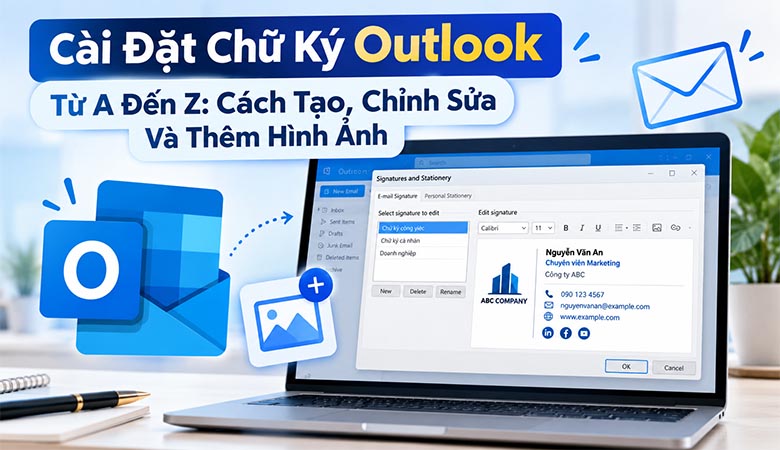
- Bước 4: Tại cửa sổ Signatures and Stationery, nhấn New để tạo chữ ký.
- Bước 5: Nhập tên chữ ký, chẳng hạn “Chữ ký công việc”, rồi nhấn OK.
- Bước 6: Trong mục Edit Signature, nhập thông tin cá nhân và tùy chỉnh kiểu chữ, kích thước, màu sắc.
- Bước 7: Chọn chữ ký mặc định nếu muốn và nhấn OK để hoàn tất.
Sau khi lưu, bạn có thể mở email mới để kiểm tra chữ ký vừa tạo.
1.3. Cách cài đặt chữ ký trên Outlook mới
Phiên bản Outlook mới dành cho Windows có giao diện hiện đại, giúp việc quản lý chữ ký trở nên thuận tiện hơn.
Thực hiện như sau:
- Mở ứng dụng Outlook mới.
- Nhấn biểu tượng Settings (Cài đặt).
- Chọn Accounts → Signatures.
- Chọn tài khoản email cần thiết lập.
- Nhấn Add signature và đặt tên chữ ký.
- Nhập nội dung, định dạng văn bản và thêm hình ảnh nếu cần.
- Nhấn Save để lưu lại.
Bạn có thể tạo nhiều chữ ký khác nhau cho từng tài khoản hoặc mục đích giao tiếp.
1.4. Hướng dẫn tạo chữ ký Outlook trên trình duyệt web
Nếu thường xuyên sử dụng Outlook trên trình duyệt, bạn không cần cài đặt phần mềm để tạo chữ ký.
Các bước thực hiện:
- Bước 1: Truy cập Outlook trên web và đăng nhập.
- Bước 2: Nhấn biểu tượng bánh răng Settings.
- Bước 3: Tìm đến Accounts → Signatures.
- Bước 4: Chọn thêm chữ ký mới và nhập thông tin.
- Bước 5: Thiết lập chế độ tự động chèn chữ ký cho email mới hoặc thư trả lời.
- Bước 6: Nhấn Save để hoàn tất.
Lưu ý rằng giao diện Outlook có thể thay đổi theo loại tài khoản và các bản cập nhật của Microsoft.
1.5. Cách tạo chữ ký Outlook trên điện thoại
Ngoài máy tính, ứng dụng Outlook trên Android và iPhone cũng hỗ trợ chữ ký email.
Bạn có thể thực hiện theo hướng dẫn:
- Mở ứng dụng Outlook trên điện thoại.
- Nhấn vào ảnh đại diện hoặc biểu tượng tài khoản.
- Chọn Settings (Cài đặt).
- Tìm mục Signature (Chữ ký).
- Nhập nội dung chữ ký mong muốn.
- Lưu thay đổi hoặc quay lại để áp dụng.
Lưu ý: Chữ ký trên ứng dụng di động có thể có ít tùy chọn định dạng hơn so với phiên bản máy tính. Vì vậy, bạn nên ưu tiên chữ ký ngắn gọn, dễ đọc.
2. Cách chỉnh sửa, thêm hình ảnh và cài đặt chữ ký Outlook tự động
Sau khi tạo chữ ký, bạn có thể tùy chỉnh nội dung, thêm logo thương hiệu và thiết lập chế độ hiển thị tự động. Những tính năng này giúp email trở nên chuyên nghiệp, đồng thời hạn chế thao tác lặp lại khi gửi thư.
2.1. Cách chỉnh sửa chữ ký Outlook đã tạo
Khi thay đổi chức vụ, số điện thoại hoặc thông tin doanh nghiệp, bạn nên cập nhật chữ ký để đảm bảo tính chính xác.
Đối với Outlook cổ điển:
- Mở Outlook, chọn File → Options → Mail → Signatures.
- Chọn chữ ký cần thay đổi.
- Chỉnh sửa thông tin tại mục Edit Signature.
- Nhấn Save, sau đó chọn OK.
Đối với Outlook mới và Outlook trên web: Truy cập Settings → Accounts → Signatures, chọn biểu tượng chỉnh sửa bên cạnh chữ ký, cập nhật nội dung và nhấn Save.
2.2. Cách thêm hình ảnh hoặc logo vào chữ ký Outlook
Logo doanh nghiệp là yếu tố quan trọng giúp tăng khả năng nhận diện thương hiệu. Bạn có thể chèn hình ảnh trực tiếp vào chữ ký trên Outlook cổ điển bằng cách:
- Bước 1: Mở email mới, chọn Signature → Signatures.
- Bước 2: Chọn chữ ký muốn thêm hình ảnh.
- Bước 3: Đặt con trỏ tại vị trí cần chèn logo.
- Bước 4: Nhấn biểu tượng Insert Picture.
- Bước 5: Chọn hình ảnh trên máy tính rồi nhấn Insert.
- Bước 6: Điều chỉnh kích thước và lưu thay đổi.
Theo hướng dẫn của Microsoft, bạn có thể nhấp chuột phải vào ảnh, chọn Picture → Size để thay đổi kích thước mà vẫn giữ nguyên tỷ lệ.
Mẹo hữu ích: Nên sử dụng logo PNG có nền trong suốt, chiều rộng khoảng 120–200 pixel tùy thiết kế để chữ ký gọn gàng.
2.3. Hướng dẫn thiết lập chữ ký Outlook tự động
Nếu thường xuyên gửi email, việc bật chữ ký tự động sẽ giúp tiết kiệm đáng kể thời gian.
Trong Outlook cổ điển, truy cập Signatures → Choose default signature và thiết lập:
- New messages: Chọn chữ ký xuất hiện trong email mới.
- Replies/forwards: Chọn chữ ký xuất hiện khi trả lời hoặc chuyển tiếp email.
Với Outlook mới và Outlook trên web, bạn có thể đánh dấu các hộp kiểm tương ứng trong phần cài đặt chữ ký.
Sau khi lưu, hãy tạo email mới để kiểm tra kết quả.
2.4. Cách chèn chữ ký Outlook thủ công khi gửi email
Không phải email nào cũng cần sử dụng cùng một chữ ký. Ví dụ, bạn có thể dùng chữ ký đầy đủ khi gửi khách hàng và chữ ký ngắn gọn khi trao đổi nội bộ.
Để chèn thủ công:
- Mở cửa sổ soạn email.
- Chọn mục Signature (Chữ ký) trên thanh công cụ.
- Nhấn vào chữ ký đã lưu.
- Kiểm tra nội dung trước khi gửi.
Cách này đặc biệt phù hợp với người quản lý nhiều tài khoản email hoặc thường xuyên giao tiếp với các nhóm đối tượng khác nhau.
2.5. Cách thêm đường dẫn website vào chữ ký Outlook
Ngoài logo, bạn có thể bổ sung liên kết website để người nhận dễ dàng truy cập trang doanh nghiệp.
Trước tiên, mở phần chỉnh sửa chữ ký và nhập địa chỉ website. Sau đó, chọn đoạn văn bản muốn liên kết và sử dụng công cụ chèn liên kết nếu trình chỉnh sửa hỗ trợ.
Nên ưu tiên đường dẫn ngắn, rõ ràng và dẫn đến website chính thức. Tránh sử dụng quá nhiều liên kết vì có thể khiến chữ ký trở nên rối mắt.
3. Mẹo tạo chữ ký Outlook chuyên nghiệp và khắc phục lỗi thường gặp
Một chữ ký đẹp không nhất thiết phải có thiết kế cầu kỳ. Điều quan trọng là cung cấp đủ thông tin, dễ đọc và hiển thị tốt trên nhiều thiết bị.
3.1. Những thông tin cần có trong chữ ký Outlook
Một chữ ký email chuyên nghiệp nên bao gồm các thành phần sau:
- Họ tên: Giúp người nhận biết chính xác người gửi.
- Chức vụ: Thể hiện vị trí trong doanh nghiệp.
- Tên công ty: Tăng độ nhận diện thương hiệu.
- Số điện thoại: Hỗ trợ liên hệ nhanh chóng.
- Website: Cung cấp thêm thông tin về doanh nghiệp.
- Logo: Tạo điểm nhấn và tăng tính chuyên nghiệp.
Tùy mục đích sử dụng, bạn có thể bổ sung địa chỉ văn phòng hoặc liên kết mạng xã hội.
3.2. Mẫu chữ ký Outlook đẹp dành cho cá nhân và doanh nghiệp
Dưới đây là mẫu chữ ký đơn giản, phù hợp với nhân viên văn phòng, chuyên viên kinh doanh hoặc người làm marketing.
Nguyễn Văn An
Chuyên viên Marketing | Công ty ABC
Điện thoại: 090 123 4567 Email: nguyenvanan@example.com Website: www.example.com
Bạn có thể sao chép mẫu, thay đổi thông tin và thêm logo để tạo chữ ký riêng.
3.3. Bí quyết thiết kế chữ ký Outlook đẹp và dễ nhìn
Để chữ ký gây ấn tượng với người nhận, hãy áp dụng một số nguyên tắc:
- Sử dụng phông chữ phổ biến: Arial, Calibri hoặc Aptos là những lựa chọn dễ đọc.
- Hạn chế màu sắc: Nên sử dụng tối đa 2–3 màu phù hợp với bộ nhận diện thương hiệu.
- Bố cục đơn giản: Tránh chèn quá nhiều hình ảnh, biểu tượng hoặc thông tin không cần thiết.
- Tối ưu kích thước: Chữ ký nên gọn gàng để hiển thị tốt trên cả máy tính và điện thoại.
- Kiểm tra trước khi sử dụng: Gửi email thử để phát hiện lỗi hình ảnh, đường dẫn hoặc định dạng.
3.4. Khắc phục lỗi chữ ký Outlook không hiển thị
Trong quá trình sử dụng, bạn có thể gặp tình trạng chữ ký không xuất hiện khi gửi email.
Nguyên nhân thường gặp là chưa thiết lập chữ ký mặc định, chọn sai tài khoản hoặc chưa lưu thay đổi.
Cách khắc phục:
- Mở phần cài đặt chữ ký Outlook.
- Kiểm tra tài khoản email đang sử dụng.
- Xác nhận chữ ký đã được lưu.
- Bật tùy chọn tự động thêm chữ ký.
- Tạo email mới để kiểm tra.
Nếu chữ ký vẫn không xuất hiện, hãy thử chèn thủ công để xác định vấn đề nằm ở thiết lập mặc định hay nội dung chữ ký.
3.5. Cách xử lý lỗi hình ảnh trong chữ ký Outlook
Một số trường hợp logo bị mất, hiển thị sai kích thước hoặc xuất hiện dưới dạng tệp đính kèm.
Để hạn chế tình trạng này, bạn nên:
- Sử dụng hình ảnh PNG hoặc JPG.
- Chèn ảnh bằng công cụ Insert Picture.
- Tránh sử dụng hình ảnh có dung lượng quá lớn.
- Giữ nguyên tỷ lệ khi thay đổi kích thước.
- Kiểm tra chữ ký trên các ứng dụng email khác nhau.
Microsoft cũng khuyến nghị chèn hình ảnh bằng công cụ có sẵn trong Outlook để hạn chế vấn đề tương thích.
3.6. Vì sao chữ ký Outlook bị mất khi đổi máy tính?
Chữ ký có thể được lưu cục bộ trên thiết bị hoặc gắn với tài khoản, tùy phiên bản Outlook và cách thiết lập.
Nếu chuyển sang máy tính khác mà không thấy chữ ký, bạn nên kiểm tra tài khoản, khả năng đồng bộ và phiên bản Outlook đang sử dụng.
Trong trường hợp cần thiết, hãy sao chép nội dung chữ ký cũ và tạo lại trên thiết bị mới.
3.7. Những lưu ý quan trọng khi cài đặt chữ ký Outlook
Để sử dụng chữ ký hiệu quả và lâu dài, bạn nên thường xuyên kiểm tra thông tin liên hệ, cập nhật chức vụ và thay đổi logo khi doanh nghiệp điều chỉnh nhận diện thương hiệu.
Ngoài ra, tránh đưa dữ liệu cá nhân nhạy cảm vào chữ ký vì nội dung này có thể được chia sẻ rộng rãi khi email được chuyển tiếp.
Một chữ ký ngắn gọn, chính xác và nhất quán sẽ giúp xây dựng hình ảnh chuyên nghiệp trong mắt khách hàng, đối tác.
Kết luận
Cài đặt chữ ký Outlook là thao tác đơn giản nhưng mang lại nhiều lợi ích trong giao tiếp email. Chỉ với vài bước, bạn có thể tạo chữ ký chuyên nghiệp, chỉnh sửa thông tin và thêm hình ảnh theo nhu cầu. Hy vọng hướng dẫn trên giúp bạn sử dụng Outlook hiệu quả hơn mỗi ngày.
