
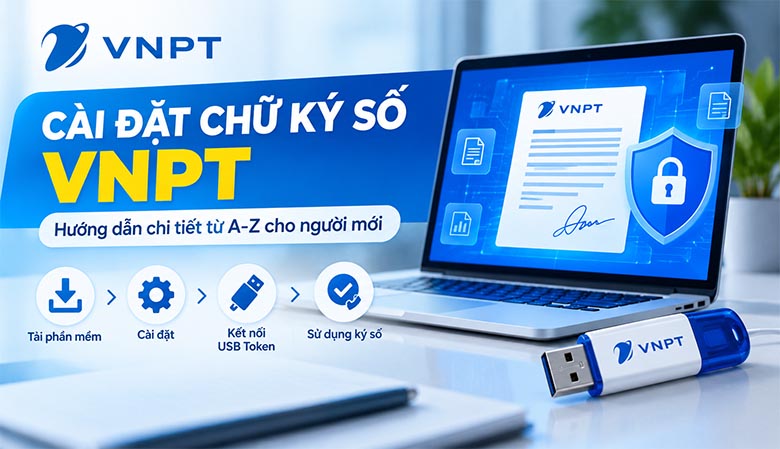
Chữ ký số VNPT được nhiều doanh nghiệp, tổ chức và cá nhân sử dụng khi thực hiện các giao dịch điện tử. Tuy nhiên, người mới có thể gặp khó khăn trong quá trình thiết lập phần mềm và USB Token. Hướng dẫn cài đặt chữ ký số VNPT dưới đây sẽ giúp bạn chuẩn bị, cài đặt và sử dụng thuận tiện hơn.
1. Cần chuẩn bị gì trước khi cài đặt chữ ký số VNPT?
Trước khi tiến hành cài đặt, người dùng nên hiểu chữ ký số VNPT hoạt động như thế nào và chuẩn bị đầy đủ những thành phần cần thiết. Việc chuẩn bị kỹ ngay từ đầu sẽ giúp hạn chế tình trạng thiếu phần mềm, máy tính không nhận USB Token hoặc không thể thực hiện ký điện tử.
Theo hướng dẫn của VNPT, trước khi cài đặt, người dùng cần hoàn tất quá trình đăng ký sử dụng dịch vụ chữ ký số. Đối với doanh nghiệp, hồ sơ đăng ký có thể bao gồm giấy tờ của người đại diện, giấy đăng ký kinh doanh, giấy tờ liên quan đến mã số doanh nghiệp và giấy ủy quyền trong trường hợp người làm thủ tục không phải người đại diện phù hợp.
Kiểm tra USB Token VNPT
USB Token là thiết bị quan trọng đối với hình thức chữ ký số sử dụng Token. Thiết bị có chức năng lưu chứng thư số và hỗ trợ người dùng xác thực khi ký tài liệu, hồ sơ hoặc thực hiện những giao dịch điện tử tương thích.
Khi nhận USB Token, bạn nên kiểm tra tình trạng thiết bị, sau đó kết nối với cổng USB trên máy tính. Nếu máy tính không nhận Token, hãy thử chuyển sang một cổng USB khác trước khi kiểm tra Driver.
Đồng thời, không nên tùy tiện định dạng USB Token giống USB lưu trữ thông thường. Đây là thiết bị chuyên dụng phục vụ việc ký số nên cần được quản lý và bảo quản cẩn thận.
Chuẩn bị máy tính và kết nối Internet
Máy tính sử dụng chữ ký số cần hoạt động ổn định và có kết nối Internet khi tải phần mềm hoặc truy cập các hệ thống giao dịch trực tuyến. Người dùng nên đóng những chương trình không cần thiết trước khi cài đặt để hạn chế xung đột phần mềm.
Bạn cũng nên xác định hệ điều hành và phiên bản phần mềm đang sử dụng để lựa chọn bộ cài tương thích. Nếu doanh nghiệp sử dụng nhiều máy tính, nên ưu tiên cài chữ ký số trên những thiết bị thường xuyên phục vụ công việc kế toán, thuế, hóa đơn điện tử hoặc giao dịch hành chính.
Chỉ tải phần mềm từ nguồn đáng tin cậy
Một lưu ý quan trọng khác là không tải Driver hay phần mềm quản lý chữ ký số từ những website không rõ nguồn gốc.
Hướng dẫn của VNPT chỉ dẫn người dùng đến trang VNPT-CA để tải chứng thư số, Driver Token và những thành phần hỗ trợ liên quan. Việc sử dụng nguồn chính thức giúp hạn chế nguy cơ tải nhầm phiên bản hoặc phần mềm không an toàn.
Sau khi đã chuẩn bị USB Token, máy tính, kết nối mạng và những thông tin cần thiết, bạn có thể bắt đầu quá trình cài đặt.
2. Hướng dẫn cài đặt chữ ký số VNPT chi tiết từ A-Z
Quá trình cài đặt chữ ký số VNPT có thể gồm nhiều thành phần khác nhau tùy theo môi trường và hệ thống mà người dùng cần thực hiện ký điện tử. Theo bài hướng dẫn của VNPT, các thành phần được đề cập gồm chứng thư số VNPT-CA, Driver Token, Java Plugin, Plugin CAMS và VNPT Token Manager AN.
Bước 1: Cài đặt chứng thư số VNPT-CA
Trước tiên, cắm USB Token vào máy tính. Sau đó mở thư mục chứa chương trình cài đặt VNPT-CA và chạy tập tin tương ứng.
Thực hiện các thao tác theo hướng dẫn xuất hiện trên màn hình. Sau khi hoàn tất, người dùng có thể mở công cụ quản lý Token để kiểm tra thông tin chứng thư số.
Hãy chú ý kiểm tra các thông tin quan trọng như tên chủ thể, đơn vị, nhà cung cấp chứng thư và thời hạn hiệu lực. Nếu thông tin có dấu hiệu không chính xác, bạn nên kiểm tra lại trước khi sử dụng để ký tài liệu quan trọng.
Bước 2: Cài đặt Driver Token
Driver giúp hệ điều hành giao tiếp với USB Token. Vì vậy, nếu thiếu Driver phù hợp, máy tính có thể không nhận thiết bị dù USB Token đã được cắm đúng cách.
Theo hướng dẫn của VNPT, người dùng có thể vào khu vực tải phần mềm của VNPT-CA, lựa chọn Driver Token phù hợp và tải về máy tính. Khi chạy bộ cài, có thể lựa chọn tiếng Việt để thuận tiện thao tác, sau đó nhấn Cài đặt và chờ chương trình hoàn thành.
Sau khi cài Driver, nên rút USB Token rồi kết nối lại nếu thiết bị chưa được nhận. Trong một số trường hợp, khởi động lại máy tính cũng có thể cần thiết để hệ điều hành nhận đầy đủ thành phần vừa cài.
Bước 3: Cài Java Plugin khi hệ thống yêu cầu
Trong hướng dẫn của VNPT, Java Plugin được sử dụng để hỗ trợ thao tác lựa chọn tệp tờ khai và ký điện tử trên môi trường tương ứng. Người dùng tải bộ cài, chạy Java Setup, chọn Install và chờ chương trình hoàn tất.
Tuy nhiên, yêu cầu phần mềm của từng hệ thống giao dịch có thể thay đổi theo thời gian. Vì thế, bạn chỉ nên cài phiên bản và thành phần đang được hệ thống hoặc VNPT hướng dẫn tại thời điểm sử dụng, thay vì mặc định sử dụng những bộ cài cũ.
Bước 4: Cài Plugin CAMS
Plugin CAMS là một thành phần khác được đề cập trong hướng dẫn cài đặt của VNPT. Sau khi tải bộ cài phù hợp, mở chương trình và tiến hành cài đặt.
Người dùng có thể chọn tiếng Việt, đọc điều khoản sử dụng, xác nhận đồng ý và tiếp tục. Tiếp theo, lựa chọn thư mục cài đặt phù hợp. Nếu không có yêu cầu đặc biệt, bạn có thể giữ đường dẫn mặc định để thuận tiện cho việc quản lý.
Chờ quá trình cài đặt hoàn thành rồi chọn Kết thúc. Không nên tắt máy tính hoặc rút USB Token đột ngột khi chương trình đang thực hiện quá trình cài đặt.
Bước 5: Cài VNPT Token Manager AN nếu cần
Theo hướng dẫn được VNPT công bố, VNPT Token Manager AN cũng được tải từ khu vực download của VNPT-CA. Sau khi tải về, người dùng mở bộ cài, chọn ngôn ngữ, chấp nhận điều khoản và lựa chọn thư mục lưu trữ.
Chờ chương trình chạy hết quá trình thiết lập rồi nhấn Kết thúc.
Sau khi hoàn thành các thành phần cần thiết, hãy mở phần mềm quản lý Token và kiểm tra xem chứng thư số có được nhận hay không. Đây là bước kiểm tra quan trọng trước khi sử dụng chữ ký số trên các hệ thống thực tế.
Bước 6: Kiểm tra hoạt động của chữ ký số VNPT
Sau khi cài xong, người dùng không nên vội thực hiện ngay một giao dịch quan trọng. Thay vào đó, hãy kiểm tra tình trạng Token và chứng thư số.
Cắm USB Token vào máy tính, mở phần mềm quản lý và kiểm tra thông tin chứng thư. Tiếp theo, truy cập nền tảng mà doanh nghiệp thường sử dụng chữ ký số để kiểm tra khả năng nhận Token.
Khi hệ thống hiển thị đúng chứng thư số và cho phép nhập mã PIN để ký, quá trình thiết lập về cơ bản đã thành công.
Lưu ý, không nhập mã PIN liên tục nếu không chắc chắn. Việc nhập sai nhiều lần có thể khiến Token bị khóa tùy theo cơ chế bảo mật của thiết bị. Mã PIN cũng không nên chia sẻ tùy tiện cho người không có trách nhiệm thực hiện ký số.
3. Lưu ý khi cài đặt và sử dụng chữ ký số VNPT
Cài đặt thành công mới chỉ là bước đầu. Để chữ ký số hoạt động ổn định và bảo đảm an toàn trong quá trình sử dụng, doanh nghiệp nên xây dựng cách quản lý USB Token, mật khẩu và phần mềm hợp lý.
Đổi mật khẩu và bảo vệ mã PIN
VNPT khuyến nghị người dùng thay đổi mật khẩu để tăng khả năng bảo mật. Mật khẩu nên đủ mạnh và có thể kết hợp nhiều loại ký tự.
Không ghi mã PIN trực tiếp lên USB Token hoặc để cùng nơi với thiết bị. Đối với doanh nghiệp, chỉ những cá nhân được phân quyền phù hợp mới nên nắm giữ thiết bị và thông tin xác thực.
Nếu có nhiều USB Token, nên đánh dấu riêng từng thiết bị để tránh nhầm lẫn. Đây cũng là một trong những lưu ý được VNPT đưa ra cho người dùng.
Máy tính không nhận USB Token phải làm sao?
Đây là tình trạng khá phổ biến trong quá trình cài đặt. Trước tiên, hãy kiểm tra lại cổng USB và thử kết nối Token sang cổng khác.
Nếu thiết bị vẫn không xuất hiện, kiểm tra Driver Token đã được cài đúng hay chưa. Bạn cũng có thể khởi động lại máy tính rồi kết nối lại thiết bị.
Trường hợp Token được nhận nhưng website không thể ký số, nguyên nhân có thể nằm ở phần mềm hỗ trợ ký, trình duyệt hoặc thành phần tích hợp của nền tảng đang sử dụng. Khi đó, hãy kiểm tra yêu cầu kỹ thuật của chính hệ thống cần ký thay vì cài lại toàn bộ chương trình ngay lập tức.
Không tìm thấy chứng thư số
Nếu máy tính nhận Token nhưng phần mềm không hiển thị chứng thư số, người dùng nên mở công cụ quản lý Token để kiểm tra trước.
Hãy xác định chứng thư còn hiệu lực hay không, thiết bị có được nhận chính xác hay không và phần mềm quản lý có hoạt động bình thường không. Nếu chứng thư hết hạn, doanh nghiệp cần thực hiện thủ tục gia hạn phù hợp trước khi tiếp tục sử dụng.
Cẩn thận khi chuyển chữ ký số sang máy tính khác
Khi đổi máy tính, bạn có thể phải cài lại Driver và các thành phần hỗ trợ cần thiết. Không nên sao chép tùy tiện các thư mục chương trình từ máy cũ sang máy mới vì cách này không bảo đảm phần mềm được đăng ký và hoạt động đúng trên hệ điều hành.
Tốt nhất, hãy tải bộ cài hiện hành từ nguồn chính thức rồi thực hiện cài đặt lại trên thiết bị mới.
Khi nào nên liên hệ bộ phận hỗ trợ?
Nếu đã kiểm tra USB Token, Driver, phần mềm ký số và trình duyệt nhưng vẫn không thể sử dụng, người dùng nên liên hệ bộ phận hỗ trợ để được kiểm tra cụ thể.
Đặc biệt, không nên tự can thiệp sâu vào USB Token hoặc cài đặt những công cụ không rõ nguồn gốc với mục đích mở khóa hay sửa lỗi thiết bị. Theo thông tin trên trang hướng dẫn được tham khảo, VNPT công bố số hỗ trợ VNPT-CA là 1800 1260.
Kết luận
Cài đặt chữ ký số VNPT sẽ không quá phức tạp nếu bạn chuẩn bị đầy đủ và thực hiện đúng từng bước. Hãy ưu tiên tải phần mềm từ nguồn chính thức, cài Driver phù hợp, kiểm tra chứng thư số và bảo vệ mã PIN cẩn thận. Khi gặp lỗi không thể tự xử lý, nên liên hệ VNPT để được hỗ trợ kịp thời.
