
Bạn muốn trải nghiệm tốc độ Internet siêu nhanh nhưng chưa biết cách cài đặt 5G trên điện thoại? Đừng lo lắng! Chỉ với vài thao tác đơn giản, bạn có thể kích hoạt mạng 5G trên Android và iPhone dễ dàng. Hãy cùng khám phá hướng dẫn chi tiết dưới đây để kết nối nhanh chóng nhé!.
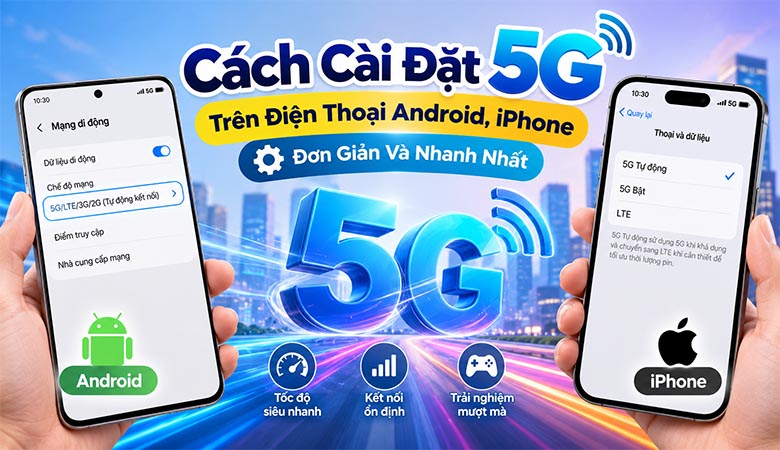
1. Tìm Hiểu Về Mạng 5G Và Những Điều Kiện Cần Thiết Trước Khi Cài Đặt
Mạng 5G ngày càng phổ biến tại Việt Nam, mang đến trải nghiệm truy cập Internet nhanh chóng và ổn định hơn trong nhiều điều kiện sử dụng. Tuy nhiên, không phải điện thoại nào cũng có thể kích hoạt công nghệ này. Trước khi tìm hiểu cách cài đặt 5G, bạn cần nắm rõ các thông tin quan trọng dưới đây.
1.1. Mạng 5G là gì? Vì sao nên sử dụng 5G?
5G (Fifth Generation) là thế hệ mạng di động thứ năm, được phát triển nhằm nâng cao tốc độ truyền tải dữ liệu, giảm độ trễ và cải thiện khả năng kết nối so với mạng 4G LTE.
Những ưu điểm nổi bật của mạng 5G bao gồm:
- Tốc độ truy cập nhanh: Hỗ trợ tải phim, video, trò chơi và tài liệu dung lượng lớn trong thời gian ngắn.
- Độ trễ thấp: Cải thiện trải nghiệm chơi game trực tuyến, gọi video và livestream.
- Kết nối ổn định hơn: Có khả năng phục vụ nhiều thiết bị đồng thời tại những khu vực đông người.
- Chất lượng giải trí cao: Hỗ trợ xem video độ phân giải 4K và sử dụng các ứng dụng cần băng thông lớn.
- Ứng dụng đa dạng: Tạo điều kiện phát triển nhà thông minh, thiết bị IoT và các dịch vụ công nghệ tiên tiến.
Mặc dù vậy, hiệu suất thực tế vẫn phụ thuộc vào chất lượng sóng, gói cước và khả năng hỗ trợ của điện thoại.
1.2. Điều kiện để điện thoại sử dụng được mạng 5G
Để thực hiện cách bật 5G thành công, bạn cần đảm bảo những điều kiện sau:
Điện thoại hỗ trợ công nghệ 5G
Thiết bị phải được trang bị phần cứng tương thích. Một số dòng phổ biến gồm iPhone 12 trở lên có hỗ trợ 5G, Samsung Galaxy S và A phiên bản 5G, OPPO Reno 5G hoặc Xiaomi Redmi Note 5G.
SIM và thuê bao tương thích
SIM 4G hiện nay thường có thể sử dụng mạng 5G nếu đáp ứng yêu cầu của nhà mạng. Người dùng nên kiểm tra dịch vụ đang được kích hoạt trên thuê bao.
Khu vực có sóng 5G
Bạn cần ở trong vùng phủ sóng 5G của Viettel, VinaPhone, MobiFone hoặc nhà mạng đang sử dụng.
Gói dữ liệu di động phù hợp
Một số nhà mạng cung cấp gói cước 5G riêng, trong khi những gói dữ liệu hiện có cũng có thể được phép truy cập 5G tùy chính sách.
1.3. Cách kiểm tra điện thoại có hỗ trợ mạng 5G hay không
Nếu chưa chắc chắn thiết bị có tương thích với mạng 5G, bạn có thể kiểm tra bằng những cách sau:
- Cách 1: Truy cập phần Cài đặt, tìm mục Mạng di động hoặc Thoại và dữ liệu, sau đó kiểm tra tùy chọn 5G.
- Cách 2: Xem thông số kỹ thuật của điện thoại trên website chính thức của nhà sản xuất.
- Cách 3: Tra cứu tên model điện thoại kèm từ khóa “hỗ trợ 5G” để xác định khả năng tương thích.
Lưu ý: Điện thoại chỉ hỗ trợ 4G không thể sử dụng 5G bằng cách cài đặt ứng dụng hoặc cập nhật phần mềm thông thường.
2. Hướng Dẫn Cách Cài Đặt 5G Trên Điện Thoại Android Và iPhone Chi Tiết
Việc kích hoạt mạng 5G khá đơn giản và chỉ cần thực hiện trực tiếp trong phần cài đặt điện thoại. Tuy nhiên, mỗi thương hiệu có giao diện khác nhau nên bạn cần lựa chọn hướng dẫn phù hợp với thiết bị đang sử dụng.
2.1. Cách cài đặt 5G trên điện thoại Samsung
Đối với những dòng Samsung Galaxy hỗ trợ 5G, hãy thực hiện lần lượt các bước:
- Bước 1: Mở ứng dụng Cài đặt (Settings) trên điện thoại.
- Bước 2: Chọn Kết nối (Connections).
- Bước 3: Nhấn vào Các mạng di động (Mobile Networks).
- Bước 4: Chọn Chế độ mạng (Network Mode).
- Bước 5: Lựa chọn chế độ 5G/LTE/3G/2G (Tự động kết nối) hoặc tùy chọn tương đương.
Sau khi hoàn tất, điện thoại sẽ tự động tìm kiếm mạng 5G khi có tín hiệu phù hợp.
2.2. Cách bật 5G trên điện thoại OPPO
Người dùng OPPO có thể kích hoạt mạng 5G thông qua các thao tác:
- Bước 1: Truy cập Cài đặt trên điện thoại.
- Bước 2: Chọn Mạng di động hoặc SIM và mạng di động.
- Bước 3: Nhấn vào SIM đang sử dụng dữ liệu.
- Bước 4: Chọn Loại mạng ưu tiên.
- Bước 5: Chọn chế độ có hỗ trợ 5G nếu thiết bị cung cấp tùy chọn này.
Tên và vị trí các mục có thể khác nhau giữa những phiên bản ColorOS.
2.3. Cách cài đặt 5G trên điện thoại Xiaomi và Redmi
Đối với điện thoại Xiaomi, Redmi hoặc POCO hỗ trợ 5G, bạn thực hiện như sau:
- Bước 1: Mở Cài đặt (Settings).
- Bước 2: Chọn Thẻ SIM và mạng di động.
- Bước 3: Nhấn vào SIM muốn sử dụng mạng 5G.
- Bước 4: Tìm mục Loại mạng ưu tiên (Preferred Network Type).
- Bước 5: Chọn Ưu tiên 5G hoặc tùy chọn tương ứng.
Sau đó, hãy bật dữ liệu di động và kiểm tra biểu tượng kết nối trên thanh trạng thái.
2.4. Cách cài đặt 5G trên điện thoại iPhone
Apple tích hợp các chế độ 5G nhằm cân bằng tốc độ Internet và thời lượng pin. Để kích hoạt, bạn thực hiện:
- Bước 1: Mở Cài đặt (Settings).
- Bước 2: Chọn Di động (Cellular).
- Bước 3: Nhấn vào Tùy chọn dữ liệu di động (Cellular Data Options) hoặc chọn SIM cần cài đặt.
- Bước 4: Chọn Thoại và dữ liệu (Voice & Data).
- Bước 5: Lựa chọn chế độ kết nối phù hợp.
Các tùy chọn thường gặp gồm:
| Chế độ | Chức năng |
|---|---|
| 5G Tự động | Cân bằng giữa tốc độ mạng và thời lượng pin |
| 5G Bật | Sử dụng 5G khi có sẵn, có thể tiêu hao pin nhiều hơn |
| LTE | Chỉ sử dụng LTE thay vì 5G |
Mẹo hữu ích: Nên chọn chế độ 5G Tự động nếu bạn thường xuyên di chuyển giữa khu vực có và không có sóng 5G.
2.5. Cách bật 5G cho SIM Viettel, VinaPhone và MobiFone
Ngoài việc cài đặt trên điện thoại, bạn cần kiểm tra điều kiện sử dụng mạng 5G của nhà mạng.
Đối với Viettel: Kiểm tra thuê bao, gói cước dữ liệu và vùng phủ sóng 5G. Sau đó bật chế độ 5G trong phần cài đặt điện thoại.
Đối với VinaPhone: Đảm bảo SIM tương thích, thuê bao được hỗ trợ và điện thoại đang ở khu vực có tín hiệu 5G.
Đối với MobiFone: Kiểm tra khả năng truy cập 5G của thuê bao và lựa chọn chế độ mạng 5G trên thiết bị.
Bạn không nhất thiết phải thay SIM 4G mới có thể sử dụng 5G. Tuy nhiên, điều kiện cụ thể phụ thuộc vào chính sách của từng nhà mạng.
2.6. Cách kiểm tra điện thoại đã kết nối 5G thành công
Sau khi hoàn tất quá trình cài đặt, bạn có thể xác nhận kết nối bằng những cách đơn giản:
- Kiểm tra thanh trạng thái: Quan sát biểu tượng 5G xuất hiện cạnh cột sóng điện thoại.
- Bật dữ liệu di động: Tạm thời tắt Wi-Fi để kiểm tra kết nối mạng di động.
- Truy cập Internet: Mở trình duyệt hoặc ứng dụng YouTube để thử khả năng tải dữ liệu.
- Đo tốc độ mạng: Sử dụng công cụ Speedtest để kiểm tra tốc độ tải xuống và tải lên.
Nếu điện thoại vẫn hiển thị 4G hoặc LTE, có thể khu vực hiện tại chưa có tín hiệu 5G đủ mạnh hoặc thuê bao chưa đáp ứng điều kiện sử dụng.
3. Cách Khắc Phục Lỗi Không Kết Nối Được 5G Và Mẹo Sử Dụng Hiệu Quả
Trong một số trường hợp, người dùng đã bật 5G nhưng điện thoại vẫn không thể kết nối hoặc tốc độ Internet chưa đạt mong đợi. Những hướng dẫn dưới đây sẽ giúp bạn xác định nguyên nhân và khắc phục nhanh chóng.
3.1. Nguyên nhân điện thoại không hiển thị biểu tượng 5G
Một số nguyên nhân phổ biến gồm:
- Điện thoại nằm ngoài vùng phủ sóng 5G.
- SIM hoặc thuê bao chưa được hỗ trợ truy cập mạng 5G.
- Chế độ mạng đang được thiết lập ở 4G/LTE.
- Thiết bị chưa cập nhật phần mềm tương thích.
- Tín hiệu mạng yếu do vị trí sử dụng hoặc vật cản.
- Nhà mạng đang bảo trì hoặc gặp sự cố kết nối.
Việc xác định đúng nguyên nhân sẽ giúp bạn tiết kiệm thời gian xử lý.
3.2. Cách khắc phục điện thoại không kết nối được 5G
Bạn có thể thử những giải pháp sau:
- Khởi động lại điện thoại: Giúp thiết bị làm mới kết nối với mạng di động.
- Bật và tắt chế độ máy bay: Chờ khoảng 10–15 giây rồi tắt chế độ máy bay để điện thoại tìm kiếm lại tín hiệu.
- Kiểm tra chế độ mạng: Đảm bảo tùy chọn 5G đã được kích hoạt trong phần cài đặt.
- Cập nhật phần mềm: Cài đặt phiên bản hệ điều hành và cấu hình nhà mạng mới nếu có.
- Kiểm tra SIM: Liên hệ tổng đài nhà mạng để xác nhận thuê bao đủ điều kiện truy cập 5G.
- Đặt lại cài đặt mạng: Chỉ nên áp dụng khi những cách trên không hiệu quả. Thao tác này có thể xóa mật khẩu Wi-Fi và các cấu hình mạng đã lưu.
3.3. Mẹo sử dụng mạng 5G nhanh và tiết kiệm pin
Để tận dụng hiệu quả công nghệ 5G, người dùng nên lưu ý:
- Ưu tiên sử dụng 5G tại khu vực có tín hiệu mạnh.
- Chọn chế độ 5G tự động khi điện thoại hỗ trợ.
- Theo dõi dung lượng data để tránh phát sinh chi phí ngoài ý muốn.
- Hạn chế các ứng dụng chạy nền sử dụng nhiều dữ liệu.
- Sử dụng Wi-Fi ổn định khi tải những tệp dung lượng lớn.
- Chuyển sang 4G khi tín hiệu 5G yếu và không cần tốc độ cao.
Những mẹo này giúp cân bằng giữa tốc độ truy cập, mức tiêu thụ dữ liệu và thời lượng pin.
3.4. Những câu hỏi thường gặp khi cài đặt 5G
Bật 5G trên điện thoại có mất phí không?
Việc kích hoạt tùy chọn 5G thường không mất phí riêng. Tuy nhiên, dữ liệu truy cập Internet sẽ được tính theo gói cước và chính sách của nhà mạng.
SIM 4G có sử dụng được mạng 5G không?
Có. Nhiều SIM 4G hiện nay có thể sử dụng mạng 5G nếu thuê bao và thiết bị đáp ứng điều kiện của nhà mạng.
Mạng 5G có hao pin hơn 4G không?
Trong một số điều kiện, 5G có thể tiêu thụ nhiều pin hơn 4G, đặc biệt khi tín hiệu yếu. Bạn nên lựa chọn chế độ kết nối tự động để tối ưu năng lượng.
Tại sao điện thoại tự chuyển từ 5G sang 4G?
Nguyên nhân có thể do tín hiệu 5G yếu, người dùng di chuyển khỏi vùng phủ sóng hoặc điện thoại tự điều chỉnh kết nối để tiết kiệm pin.
Có cần cài đặt APN để sử dụng mạng 5G không?
Thông thường, điện thoại sẽ tự nhận cấu hình APN từ nhà mạng. Bạn chỉ cần kiểm tra APN nếu dữ liệu di động không hoạt động và đã được nhà mạng hướng dẫn cấu hình thủ công.
Có thể sử dụng 5G khi đang bật hai SIM không?
Có, nếu điện thoại hỗ trợ tính năng này. Tuy nhiên, khả năng sử dụng 5G trên từng SIM phụ thuộc vào model, hệ điều hành và cấu hình nhà mạng.
Kết Luận
Hy vọng hướng dẫn cách cài đặt 5G trên Android và iPhone sẽ giúp bạn kích hoạt mạng di động nhanh chóng, dễ dàng. Hãy kiểm tra thiết bị, SIM và vùng phủ sóng trước khi thực hiện để đảm bảo kết nối ổn định. Đừng quên chia sẻ bài viết nếu thấy hữu ích nhé!.
