
Trong quá trình sử dụng điện thoại, việc xoay màn hình linh hoạt giúp trải nghiệm giải trí và làm việc trở nên thuận tiện hơn rất nhiều. Tuy nhiên, không phải ai cũng nắm rõ cách cài đặt xoay màn hình Samsung sao cho hiệu quả và tối ưu nhất. Bài viết dưới đây từ Blog Thiên Minh sẽ hướng dẫn bạn chi tiết từ A đến Z, giúp bạn làm chủ tính năng này chỉ trong vài phút cực đơn giản.
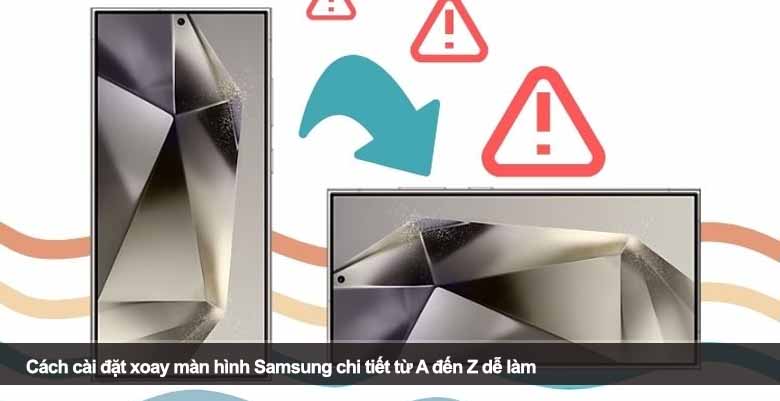
1. Cách cài đặt xoay màn hình Samsung nhanh chóng chỉ trong vài bước
Việc kích hoạt tính năng xoay màn hình trên Samsung thực sự rất đơn giản nếu bạn biết đúng thao tác. Đây là bước cơ bản nhưng cực kỳ quan trọng để đảm bảo thiết bị hoạt động đúng theo nhu cầu sử dụng.
Bật xoay màn hình từ thanh công cụ nhanh
Đây là cách phổ biến và được nhiều người dùng lựa chọn nhất nhờ sự tiện lợi:
- Vuốt từ trên xuống để mở thanh trạng thái
- Tiếp tục vuốt thêm lần nữa để hiển thị toàn bộ bảng điều khiển
- Tìm biểu tượng Tự động xoay (Auto rotate)
- Nhấn vào để kích hoạt
Khi bật thành công, điện thoại sẽ tự động chuyển đổi giữa chế độ dọc và ngang tùy theo cách bạn cầm máy. Điều này đặc biệt hữu ích khi xem video YouTube, lướt web hoặc chơi game.
Bật xoay màn hình trong phần cài đặt hệ thống
Ngoài cách trên, bạn cũng có thể kích hoạt trực tiếp trong phần cài đặt:
- Mở Cài đặt
- Chọn Màn hình (Display)
- Bật tùy chọn Tự động xoay màn hình
Cách này phù hợp khi bạn không thấy biểu tượng ngoài thanh nhanh hoặc muốn kiểm tra lại trạng thái cài đặt.
Hiểu rõ các chế độ xoay màn hình
Samsung cung cấp nhiều chế độ hiển thị khác nhau:
- Portrait (Dọc): Giữ màn hình luôn theo chiều dọc
- Landscape (Ngang): Hiển thị theo chiều ngang (tùy ứng dụng)
- Auto rotate (Tự động xoay): Xoay theo cảm biến
Việc hiểu rõ các chế độ giúp bạn linh hoạt hơn trong từng tình huống sử dụng.
2. Tùy chỉnh nâng cao trong cách cài đặt xoay màn hình Samsung
Không chỉ dừng lại ở việc bật/tắt, Samsung còn cung cấp nhiều tùy chọn nâng cao giúp người dùng cá nhân hóa trải nghiệm.
Cho phép xoay màn hình chính (Home Screen)
Mặc định, màn hình chính trên Samsung sẽ không xoay ngang. Tuy nhiên bạn có thể bật tính năng này:
- Nhấn giữ vào biểu tượng Tự động xoay trên thanh nhanh
- Bật tùy chọn Xoay màn hình chính
Sau khi kích hoạt, toàn bộ giao diện chính có thể xoay theo hướng thiết bị, rất tiện khi xem nội dung đa phương tiện.
Thiết lập xoay màn hình theo từng ứng dụng
Một tính năng rất thông minh trên Samsung là cho phép thiết lập riêng cho từng ứng dụng:
- Vào Cài đặt
- Chọn Modes and Routines (Chế độ & Thói quen)
- Tạo quy tắc mới
- Chọn ứng dụng mong muốn
- Thiết lập hành động là Tự động xoay
Nhờ đó, bạn có thể chỉ bật xoay khi xem video hoặc chơi game mà không ảnh hưởng đến các ứng dụng khác.
Điều chỉnh độ nhạy cảm biến xoay
Cảm biến xoay là yếu tố quyết định độ chính xác khi chuyển đổi màn hình. Nếu thấy xoay chưa mượt:
- Kiểm tra xem có đang cầm máy chắc chắn không
- Tránh che cảm biến
- Cập nhật phần mềm để tối ưu hiệu suất
Việc này giúp thiết bị phản hồi nhanh và chính xác hơn.
3. Lỗi thường gặp khi cài đặt xoay màn hình Samsung và cách khắc phục
Trong quá trình sử dụng, không ít người gặp phải tình trạng màn hình không xoay dù đã bật tính năng. Đây là vấn đề phổ biến và hoàn toàn có thể xử lý nhanh chóng.
Nguyên nhân khiến màn hình không xoay
Một số nguyên nhân thường gặp gồm:
- Chưa bật chế độ tự động xoay
- Ứng dụng không hỗ trợ xoay ngang
- Lỗi phần mềm hoặc xung đột hệ thống
- Cảm biến bị lỗi hoặc hỏng
- Người dùng vô tình khóa xoay màn hình
Việc xác định đúng nguyên nhân sẽ giúp bạn xử lý nhanh và hiệu quả hơn.
Cách khắc phục hiệu quả nhất
Dưới đây là những giải pháp bạn nên thử:
- Kiểm tra lại cài đặt: Đảm bảo rằng chế độ “Auto rotate” đã được bật trong thanh công cụ hoặc cài đặt.
- Khởi động lại thiết bị: Đây là cách đơn giản nhưng cực kỳ hiệu quả để xử lý lỗi tạm thời.
- Cập nhật phần mềm: Luôn giữ thiết bị ở phiên bản mới nhất để tránh lỗi hệ thống.
- Gỡ ứng dụng gây xung đột: Nếu lỗi xuất hiện sau khi cài app mới, hãy thử gỡ bỏ.
- Khôi phục cài đặt gốc: Nếu vẫn không khắc phục được, bạn có thể reset máy (nhớ sao lưu dữ liệu trước).
Khi nào cần mang đi sửa chữa
Nếu đã thử mọi cách nhưng vẫn không xoay được, khả năng cao cảm biến đã bị hỏng. Lúc này, bạn nên mang thiết bị đến trung tâm sửa chữa uy tín để kiểm tra.
4. Mẹo sử dụng xoay màn hình Samsung hiệu quả hơn mỗi ngày
Để tận dụng tối đa tính năng này, bạn cần biết một số mẹo hữu ích giúp trải nghiệm trở nên mượt mà hơn.
Sử dụng xoay màn hình khi xem video
Khi xem YouTube, Netflix hoặc TikTok, việc xoay ngang giúp bạn có trải nghiệm hình ảnh tốt hơn. Hãy đảm bảo bật auto rotate trước khi sử dụng.
Kết hợp với chế độ chia đôi màn hình
Samsung hỗ trợ đa nhiệm rất tốt. Khi xoay ngang:
- Bạn có thể mở 2 ứng dụng cùng lúc
- Tăng hiệu suất làm việc
- Trải nghiệm giống máy tính bảng
Đây là mẹo cực hữu ích cho người làm việc trên điện thoại.
Tắt xoay khi cần tập trung
Trong một số trường hợp như đọc sách hoặc nhắn tin, bạn nên tắt xoay để tránh bị gián đoạn.
Giữ thiết bị ổn định khi xoay
Để cảm biến hoạt động chính xác:
- Cầm máy chắc tay
- Không che phần cảm biến
- Tránh xoay quá nhanh
Điều này giúp giảm tình trạng xoay sai hoặc không phản hồi.
5. Kết luận
Hy vọng qua bài viết này, bạn đã nắm rõ cách cài đặt xoay màn hình Samsung cũng như các mẹo sử dụng hiệu quả. Đây là tính năng nhỏ nhưng mang lại trải nghiệm lớn nếu biết cách tận dụng đúng. Đừng quên kiểm tra và tùy chỉnh phù hợp với nhu cầu để sử dụng điện thoại thông minh hơn mỗi ngày. Blog Thiên Minh chúc bạn thao tác thành công!.
