
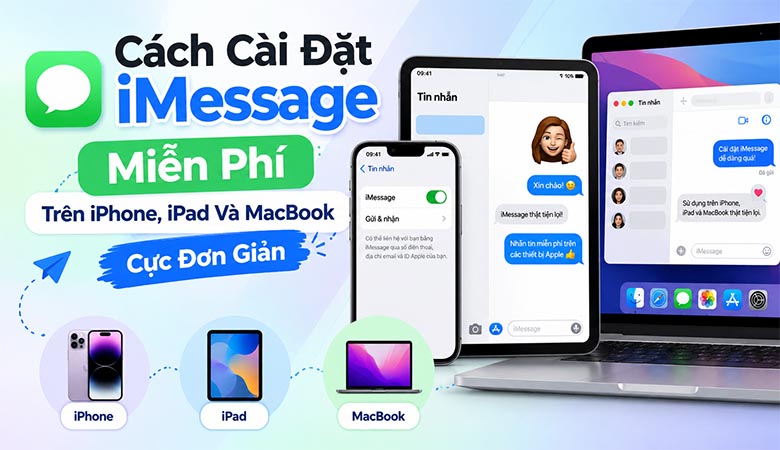
Cài đặt iMessage giúp người dùng Apple nhắn tin, chia sẻ hình ảnh, video và trò chuyện thuận tiện mà không tốn phí SMS thông thường. Chỉ với vài thao tác, bạn có thể kích hoạt iMessage trên iPhone, iPad hoặc MacBook. Bài viết dưới đây sẽ hướng dẫn chi tiết từng bước, giúp bạn sử dụng dễ dàng.
1. iMessage là gì? Lợi ích khi cài đặt iMessage trên thiết bị Apple
iMessage là dịch vụ nhắn tin do Apple phát triển, được tích hợp trực tiếp trong ứng dụng Tin nhắn (Messages). Khác với SMS truyền thống, iMessage sử dụng kết nối Internet để gửi và nhận nội dung giữa các thiết bị Apple.
Người dùng có thể trao đổi tin nhắn, hình ảnh, video, tài liệu và nhiều nội dung khác mà không phải trả phí cho từng tin nhắn iMessage.
1.1. iMessage hoạt động như thế nào?
iMessage hoạt động thông qua Wi-Fi hoặc dữ liệu di động. Khi bạn gửi tin nhắn đến người cũng sử dụng iMessage, hệ thống sẽ tự động nhận diện và chuyển nội dung qua Internet.
Một số dấu hiệu giúp phân biệt:
- Bong bóng màu xanh dương: Tin nhắn được gửi bằng iMessage.
- Bong bóng màu xanh lá: Tin nhắn được gửi bằng SMS, MMS hoặc RCS.
- Thông báo Đã đọc: Xuất hiện khi người nhận bật tính năng gửi xác nhận đã đọc.
- Trạng thái Đang nhập: Cho biết người nhận đang soạn tin nhắn trong cuộc trò chuyện iMessage.
Nhờ cơ chế này, người dùng không cần chuyển đổi giữa nhiều ứng dụng nhắn tin khác nhau.
1.2. Những lợi ích nổi bật khi sử dụng iMessage
Cài đặt iMessage mang đến nhiều tiện ích thiết thực:
- Tiết kiệm chi phí: Gửi tin nhắn qua Wi-Fi mà không mất phí SMS.
- Chia sẻ đa phương tiện: Gửi hình ảnh, video, tài liệu và tin nhắn thoại.
- Đồng bộ linh hoạt: Tiếp tục trò chuyện trên iPhone, iPad và MacBook.
- Bảo mật cao: Nội dung iMessage được bảo vệ bằng mã hóa đầu cuối.
- Hiệu ứng thú vị: Hỗ trợ nhãn dán, Memoji và hiệu ứng bong bóng.
- Nhắn tin nhóm: Trao đổi thông tin với nhiều người trong cùng cuộc trò chuyện.
Đặc biệt, iMessage được tích hợp sẵn nên người dùng không cần tải thêm ứng dụng.
1.3. Điều kiện cần chuẩn bị trước khi cài đặt iMessage
Trước khi kích hoạt, bạn nên kiểm tra các điều kiện sau:
- Thiết bị sử dụng iOS, iPadOS hoặc macOS tương thích.
- Kết nối Wi-Fi hoặc dữ liệu di động ổn định.
- Có Tài khoản Apple để đăng nhập khi cần.
- Số điện thoại đang hoạt động nếu kích hoạt bằng số trên iPhone.
- Ngày và giờ trên thiết bị được thiết lập chính xác.
Lưu ý: iMessage không thu phí theo từng tin nhắn, nhưng dữ liệu di động và SMS dùng để kích hoạt số điện thoại có thể phát sinh chi phí.
2. Hướng dẫn cách cài đặt iMessage trên iPhone, iPad và MacBook
Apple đã tích hợp sẵn iMessage trên các thiết bị tương thích. Vì vậy, quá trình thiết lập thường chỉ mất vài phút, tùy thuộc vào trạng thái tài khoản và kết nối mạng.
2.1. Cách cài đặt iMessage trên iPhone chi tiết
Đây là phương pháp phổ biến dành cho người dùng iPhone.
- Bước 1: Mở ứng dụng Cài đặt (Settings).
- Bước 2: Chọn Ứng dụng (Apps), sau đó nhấn Tin nhắn (Messages).
- Bước 3: Tìm mục iMessage và bật công tắc.
- Bước 4: Chờ thiết bị hoàn tất kích hoạt.
- Bước 5: Chọn Gửi & nhận (Send & Receive) để kiểm tra số điện thoại hoặc địa chỉ email.
- Bước 6: Mở ứng dụng Tin nhắn và gửi thử một iMessage.
Nếu bong bóng tin nhắn hiển thị màu xanh dương, bạn đã gửi thành công qua iMessage.
Trên các phiên bản iOS cũ, đường dẫn có thể là Cài đặt > Tin nhắn > iMessage.
2.2. Cách cài đặt iMessage trên iPad nhanh chóng
Để kích hoạt iMessage trên iPad, bạn thực hiện:
- Bước 1: Kết nối iPad với Internet.
- Bước 2: Truy cập Cài đặt > Ứng dụng > Tin nhắn.
- Bước 3: Bật tính năng iMessage.
- Bước 4: Đăng nhập Tài khoản Apple nếu được yêu cầu.
- Bước 5: Kiểm tra thông tin tại mục Gửi & nhận.
Sau khi hoàn tất, bạn có thể gửi iMessage đến người dùng Apple khác thông qua địa chỉ email hoặc số điện thoại được hỗ trợ.
2.3. Cách cài đặt iMessage trên MacBook
MacBook cũng hỗ trợ iMessage thông qua ứng dụng Tin nhắn tích hợp.
Các bước thực hiện:
- Bước 1: Mở ứng dụng Messages (Tin nhắn) trên MacBook.
- Bước 2: Đăng nhập bằng Tài khoản Apple.
- Bước 3: Chọn Messages > Settings (Tin nhắn > Cài đặt).
- Bước 4: Truy cập mục iMessage.
- Bước 5: Kiểm tra địa chỉ nhận tin nhắn và tài khoản đăng nhập.
- Bước 6: Bật Enable Messages in iCloud nếu muốn đồng bộ tin nhắn.
Sau khi thiết lập, bạn có thể nhắn tin trực tiếp trên MacBook mà không cần sử dụng iPhone cho từng cuộc trò chuyện.
2.4. Cách đồng bộ iMessage giữa iPhone, iPad và MacBook
Đồng bộ iMessage giúp bạn tiếp tục cuộc trò chuyện trên nhiều thiết bị mà không bị gián đoạn.
Trên iPhone hoặc iPad:
- Mở Cài đặt và chọn tên Tài khoản Apple.
- Chọn iCloud.
- Truy cập mục Tin nhắn trong iCloud.
- Bật tính năng sử dụng Tin nhắn trên thiết bị.
Trên MacBook, mở ứng dụng Tin nhắn, chọn Cài đặt > iMessage và bật Tin nhắn trong iCloud.
Các thiết bị cần đăng nhập cùng Tài khoản Apple và đáp ứng những yêu cầu bảo mật của Apple.
2.5. Cách sử dụng iMessage bằng số điện thoại hoặc email
iMessage hỗ trợ liên lạc thông qua số điện thoại đã kích hoạt hoặc địa chỉ email liên kết với Tài khoản Apple.
Để kiểm tra thông tin:
- Truy cập Cài đặt > Ứng dụng > Tin nhắn.
- Chọn Gửi & nhận.
- Đánh dấu số điện thoại hoặc email muốn sử dụng.
- Lựa chọn thông tin dùng để bắt đầu cuộc trò chuyện mới.
Việc lựa chọn đúng địa chỉ giúp hạn chế tình trạng tin nhắn xuất hiện thành nhiều cuộc trò chuyện khác nhau.
3. Cách khắc phục lỗi cài đặt iMessage và mẹo sử dụng hiệu quả
Trong quá trình sử dụng, iMessage đôi khi gặp lỗi kích hoạt, không gửi được tin nhắn hoặc không đồng bộ giữa các thiết bị. Những hướng dẫn sau sẽ giúp bạn xử lý nhanh chóng.
3.1. Khắc phục lỗi iMessage đang chờ kích hoạt
Nếu iPhone xuất hiện thông báo “Đang chờ kích hoạt”, bạn nên:
- Kiểm tra kết nối Internet.
- Đảm bảo SIM hoặc eSIM hoạt động bình thường.
- Kiểm tra khả năng gửi và nhận SMS quốc tế.
- Bật tính năng tự động cập nhật ngày và giờ.
- Khởi động lại thiết bị khi cần thiết.
Theo Apple, quá trình xác minh số điện thoại có thể mất đến 24 giờ. Bạn không cần liên tục tắt và bật iMessage trong thời gian chờ.
3.2. Tại sao iMessage không gửi được tin nhắn?
Một số nguyên nhân phổ biến khiến iMessage không hoạt động gồm:
- Thiết bị không có kết nối Internet.
- Người nhận chưa kích hoạt iMessage.
- Số điện thoại hoặc email chưa được thiết lập đúng.
- Dịch vụ iMessage đang gặp sự cố.
- Thiết bị sử dụng hệ điều hành quá cũ.
Bạn nên kiểm tra từng nguyên nhân, sau đó gửi thử tin nhắn để xác định lỗi đã được khắc phục hay chưa.
3.3. Cách phân biệt iMessage với SMS và RCS
Bảng dưới đây giúp bạn nhận biết các loại tin nhắn trên iPhone:
| Tiêu chí | iMessage | SMS/RCS |
|---|---|---|
| Màu bong bóng | Xanh dương | Xanh lá |
| Kết nối | Internet | Mạng di động hoặc Internet tùy loại |
| Thiết bị nhận | Thiết bị Apple hỗ trợ | Thiết bị tương thích |
| Chi phí | Không tính phí từng tin iMessage | Tùy nhà mạng và gói cước |
| Mã hóa đầu cuối | Có | Tùy giao thức và dịch vụ |
Đặc biệt, nếu bạn bật tính năng Gửi dưới dạng SMS, tin nhắn iMessage không gửi được có thể chuyển sang SMS và phát sinh phí.
3.4. Mẹo sử dụng iMessage thú vị hơn
Sau khi cài đặt iMessage thành công, bạn có thể khám phá những tiện ích sau:
Sử dụng Memoji và nhãn dán: Giúp cuộc trò chuyện sinh động, thể hiện cảm xúc cá nhân.
Gửi hiệu ứng tin nhắn: Nhấn giữ nút gửi để lựa chọn các hiệu ứng phù hợp.
Chia sẻ hình ảnh chất lượng cao: Gửi ảnh và video qua Internet mà không cần sử dụng MMS.
Lên lịch gửi tin nhắn: Trên các phiên bản hệ điều hành được hỗ trợ, bạn có thể chọn Gửi sau để lên lịch iMessage tối đa 14 ngày.
3.5. Những câu hỏi thường gặp khi cài đặt iMessage
Cài đặt iMessage có mất tiền không?
Bật và sử dụng iMessage qua Wi-Fi không mất phí tin nhắn. Tuy nhiên, SMS kích hoạt và dữ liệu di động có thể phát sinh chi phí.
iMessage có nhắn tin cho Android được không?
iMessage không hoạt động trực tiếp trên Android. Khi liên lạc với Android qua ứng dụng Tin nhắn, iPhone có thể sử dụng RCS hoặc SMS/MMS.
Không có SIM có sử dụng iMessage được không?
Có. Bạn có thể sử dụng iMessage bằng địa chỉ email của Tài khoản Apple trên thiết bị được hỗ trợ và có kết nối Internet.
Có thể dùng một tài khoản iMessage trên nhiều thiết bị không?
Có. Bạn chỉ cần đăng nhập cùng Tài khoản Apple và thiết lập đồng bộ phù hợp.
Kết luận
Hy vọng hướng dẫn cài đặt iMessage trên iPhone, iPad và MacBook giúp bạn kích hoạt thành công và tận dụng tối đa tiện ích nhắn tin của Apple. Hãy kiểm tra kết nối Internet, thiết lập tài khoản chính xác và áp dụng những mẹo hữu ích để trò chuyện thuận tiện, an toàn, tiết kiệm chi phí.
