
Camera EZVIZ ngày càng được nhiều gia đình lựa chọn nhờ khả năng giám sát từ xa thuận tiện ngay trên điện thoại. Tuy nhiên, với người lần đầu sử dụng, quá trình kết nối camera có thể gây đôi chút bối rối. Hướng dẫn dưới đây sẽ giúp bạn cài đặt EZVIZ nhanh chóng, đúng cách và dễ thực hiện.
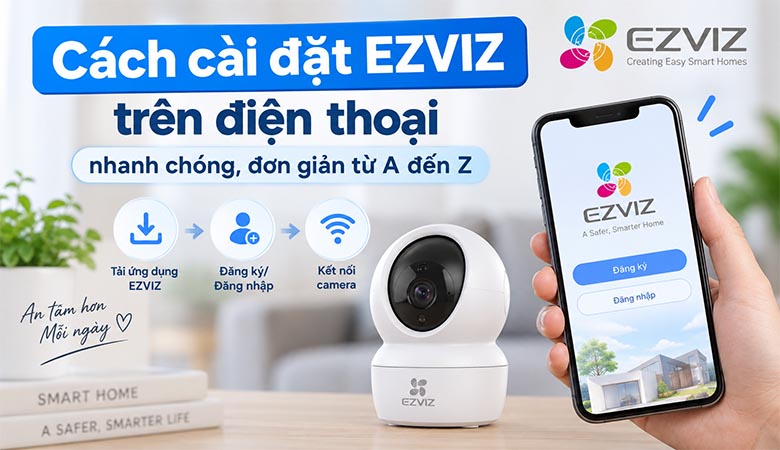
1. Chuẩn bị trước khi cài đặt EZVIZ trên điện thoại
Để quá trình cài đặt diễn ra thuận lợi, bạn nên chuẩn bị đầy đủ thiết bị và kiểm tra kết nối mạng trước khi bắt đầu. Việc chuẩn bị kỹ cũng giúp hạn chế tình trạng camera không nhận WiFi, không quét được mã QR hoặc liên tục báo ngoại tuyến.
Điện thoại và ứng dụng EZVIZ
Trước tiên, bạn cần một chiếc điện thoại thông minh có kết nối Internet. Ứng dụng EZVIZ hiện được cung cấp cho các thiết bị Android, iPhone và một số thiết bị Huawei. Hãy tìm ứng dụng EZVIZ trong kho ứng dụng tương ứng, tải xuống và tiến hành cài đặt như các ứng dụng thông thường.
Sau khi hoàn tất, mở ứng dụng và đăng ký tài khoản EZVIZ. Người dùng có thể tạo tài khoản bằng số điện thoại hoặc địa chỉ email, sau đó thực hiện các bước xác minh theo hướng dẫn hiển thị trên màn hình.
Nếu đã có tài khoản EZVIZ từ trước, bạn chỉ cần đăng nhập bằng thông tin tương ứng.
Chuẩn bị camera EZVIZ
Camera cần được kết nối với nguồn điện ổn định trước khi thiết lập. Đối với camera mới, hãy kiểm tra tem thông tin được dán ở mặt dưới hoặc mặt sau thiết bị. Đây thường là nơi chứa mã QR, số sê-ri và những thông tin cần thiết phục vụ quá trình kết nối.
Nếu camera từng được sử dụng hoặc đã cấu hình trước đó, bạn nên đưa thiết bị về trạng thái sẵn sàng thiết lập. Theo hướng dẫn của EZVIZ, với quy trình thêm thiết bị mới, người dùng có thể nhấn nút Reset khoảng 10–15 giây, sau đó chờ camera chuyển sang trạng thái cấu hình. Tín hiệu đèn có thể khác nhau tùy model.
Kiểm tra mạng WiFi
WiFi là yếu tố rất quan trọng khi cài đặt camera. Theo hướng dẫn thêm thiết bị của EZVIZ, điện thoại nên được kết nối với mạng WiFi 2.4 GHz trong quá trình thiết lập.
Bạn nên đặt camera tương đối gần router trong lần kết nối đầu tiên nhằm đảm bảo tín hiệu ổn định. Đồng thời, hãy chuẩn bị chính xác mật khẩu WiFi vì ứng dụng sẽ yêu cầu nhập thông tin này.
Nếu router phát đồng thời mạng 2.4 GHz và 5 GHz, hãy kiểm tra yêu cầu mạng của model camera đang sử dụng và ưu tiên mạng 2.4 GHz khi thiết lập theo hướng dẫn của EZVIZ.
2. Cách cài đặt EZVIZ trên điện thoại chi tiết từng bước
Khi đã chuẩn bị camera, điện thoại, tài khoản và WiFi, bạn có thể bắt đầu thêm camera vào ứng dụng. Các thao tác nhìn chung khá trực quan và chỉ mất vài phút nếu kết nối mạng ổn định.
Bước 1: Đăng nhập ứng dụng EZVIZ
Mở ứng dụng EZVIZ vừa cài đặt và đăng nhập vào tài khoản. Bạn nên cho phép ứng dụng sử dụng những quyền cần thiết, đặc biệt là quyền truy cập camera của điện thoại để có thể quét mã QR trên thiết bị.
Sau khi đăng nhập thành công, giao diện quản lý thiết bị sẽ xuất hiện.
Bước 2: Thêm camera mới
Tại màn hình chính, tìm và nhấn biểu tượng dấu “+”, sau đó chọn chức năng thêm thiết bị. Ứng dụng sẽ mở trình quét QR.
Hướng camera điện thoại vào mã QR được in trên tem của camera EZVIZ. Giữ điện thoại ổn định và đảm bảo mã nằm đầy đủ trong vùng quét.
Khi nhận diện thành công, ứng dụng sẽ xác định thiết bị và chuyển sang bước cấu hình tiếp theo.
Trường hợp mã QR bị mờ hoặc không thể quét, EZVIZ cũng hỗ trợ thêm thiết bị bằng số sê-ri (S/N). Trong trang quét mã QR, người dùng có thể chọn nhập SN thủ công, nhưng cần có chính xác số sê-ri và mã xác minh thiết bị.
Bước 3: Kết nối camera với WiFi
Tiếp theo, hãy lựa chọn mạng WiFi mà camera sẽ sử dụng và nhập chính xác mật khẩu. Điện thoại cần duy trì kết nối với mạng WiFi phù hợp trong suốt quá trình cấu hình.
Sau khi xác nhận thông tin, ứng dụng sẽ tiến hành kết nối camera với mạng. Bạn nên đặt điện thoại, camera và router tương đối gần nhau trong giai đoạn này.
Không tắt nguồn camera, thoát ứng dụng hoặc khởi động lại router khi quá trình cấu hình đang diễn ra.
Bước 4: Hoàn thành quá trình cài đặt
Khi camera kết nối mạng thành công, thiết bị sẽ được thêm vào tài khoản EZVIZ. Lúc này, người dùng có thể truy cập camera ngay trên giao diện chính để kiểm tra hình ảnh trực tiếp.
Bạn có thể đặt tên camera theo vị trí như “Phòng khách”, “Cổng chính”, “Sân trước”, “Phòng ngủ” hoặc “Văn phòng”. Cách đặt tên rõ ràng đặc biệt hữu ích nếu một tài khoản quản lý nhiều camera cùng lúc.
Sau khi hoàn thành, hãy thử mở hình ảnh trực tiếp để kiểm tra chất lượng kết nối, góc quan sát và khả năng truyền hình ảnh.
3. Lỗi thường gặp khi cài đặt EZVIZ và cách khắc phục
Mặc dù cách cài đặt EZVIZ tương đối đơn giản, người dùng đôi khi vẫn gặp lỗi ở bước kết nối mạng hoặc thêm camera. Thay vì thao tác lại nhiều lần, bạn nên xác định nguyên nhân để xử lý phù hợp.
Camera EZVIZ không kết nối được WiFi
Đây là một trong những tình huống phổ biến nhất. Trước tiên, hãy kiểm tra lại tên mạng và mật khẩu WiFi. Chỉ cần nhập sai một ký tự cũng khiến camera không thể kết nối.
Nếu model của bạn yêu cầu mạng 2.4 GHz, hãy đảm bảo điện thoại đang sử dụng đúng mạng này. EZVIZ cũng khuyến nghị kiểm tra WiFi và mật khẩu khi thiết bị gặp vấn đề kết nối.
Ngoài ra, camera không nên đặt quá xa router trong lúc cài đặt. Tường dày, nhiều tầng hoặc vật cản lớn có thể khiến tín hiệu suy giảm.
Không quét được mã QR trên camera
Trước hết, hãy lau sạch khu vực chứa mã QR và đảm bảo môi trường có đủ ánh sáng. Di chuyển điện thoại ra xa hoặc lại gần một chút để camera điện thoại lấy nét chính xác.
Nếu tem QR bị hỏng, bạn có thể thử thêm thiết bị thông qua số sê-ri. Trên trang quét QR của EZVIZ có tùy chọn nhập SN thủ công để tiếp tục quá trình thêm thiết bị.
Camera đã được liên kết với tài khoản khác
Một điểm quan trọng cần chú ý là một thiết bị EZVIZ chỉ được phép thêm vào một tài khoản tại một thời điểm. Vì vậy, nếu camera đã được liên kết với tài khoản khác, bạn cần xử lý liên kết tài khoản cũ trước khi thêm thiết bị vào tài khoản mới.
Tình trạng này có thể xuất hiện khi mua lại camera đã qua sử dụng hoặc thiết bị trước đây từng được cài bằng một tài khoản khác.
Camera báo ngoại tuyến sau khi cài đặt
Nếu thiết bị từng hoạt động bình thường nhưng sau đó chuyển sang trạng thái ngoại tuyến, hãy kiểm tra nguồn điện và router WiFi.
Bạn có thể rút nguồn camera, chờ khoảng 10–30 giây rồi cấp nguồn trở lại. Nếu vấn đề vẫn tồn tại, người dùng có thể cần cấu hình lại WiFi cho thiết bị theo hướng dẫn trong ứng dụng.
Trường hợp vừa đổi tên WiFi, đổi mật khẩu hoặc thay router mới, camera cũng có thể mất kết nối do thông tin mạng cũ không còn phù hợp.
Một số lưu ý giúp camera hoạt động ổn định
Sau khi hoàn tất cài đặt, hãy lựa chọn vị trí đặt camera có tín hiệu WiFi tốt, nguồn điện ổn định và góc quan sát phù hợp. Nếu lắp ngoài trời, cần sử dụng model phù hợp với môi trường ngoài trời và tuân thủ hướng dẫn lắp đặt của nhà sản xuất.
Bạn cũng nên kiểm tra các tùy chọn thông báo, phát hiện chuyển động, lưu trữ và chất lượng hình ảnh trong phần cài đặt thiết bị. Tùy từng dòng camera, những chức năng được hỗ trợ sẽ khác nhau.
Đặc biệt, nên sử dụng mật khẩu tài khoản EZVIZ đủ mạnh và không chia sẻ thông tin đăng nhập tùy tiện. Đây là thiết bị giám sát không gian sống nên việc bảo vệ tài khoản và quyền truy cập camera rất quan trọng.
4. Kết luận
Nhìn chung, cách cài đặt EZVIZ trên điện thoại không quá phức tạp nếu bạn chuẩn bị đúng WiFi, tài khoản và mã QR của thiết bị. Chỉ cần thực hiện lần lượt các bước thêm camera, kết nối mạng và kiểm tra hình ảnh, bạn có thể nhanh chóng quản lý camera từ xa thuận tiện, an toàn hơn.
