
Trong thời đại hội nhập, tiếng Trung đang trở thành một trong những ngôn ngữ quan trọng hàng đầu trong học tập, kinh doanh và giao tiếp quốc tế. Tuy nhiên, để gõ được chữ Hán trên máy tính hay điện thoại lại là trở ngại với nhiều người mới bắt đầu. Bài viết này sẽ giúp bạn nắm rõ cách cài đặt bàn phím tiếng Trung một cách chi tiết, dễ hiểu và áp dụng nhanh chóng trên mọi thiết bị. Hãy cùng Blog Thiên Minh khám phá ngay nhé!.
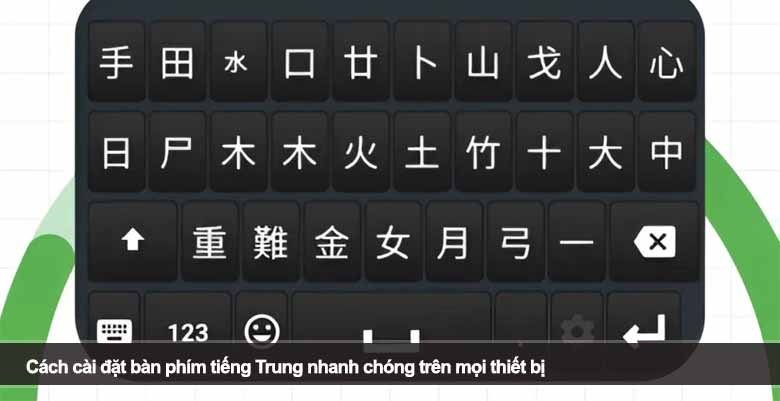
Tổng quan về bàn phím tiếng Trung và cách hoạt động
Bàn phím tiếng Trung là gì?
Bàn phím tiếng Trung thực chất không phải là một bàn phím vật lý riêng biệt mà là một bộ gõ (Input Method Editor – IME) cho phép người dùng nhập chữ Hán thông qua các ký tự Latin hoặc nét vẽ. Do số lượng chữ Hán rất lớn (hàng chục nghìn ký tự), việc thiết kế bàn phím riêng là không khả thi.
Các kiểu nhập phổ biến
Hiện nay có nhiều phương pháp nhập tiếng Trung, nhưng phổ biến nhất gồm:
- Pinyin (Phiên âm Latin): Gõ theo cách phát âm → hệ thống gợi ý chữ
- Zhuyin (Bopomofo): Dùng tại Đài Loan
- Handwriting (Viết tay): Viết trực tiếp chữ Hán trên màn hình
- Wubi: Nhập theo cấu trúc chữ (phức tạp hơn)
Vì sao nên dùng Pinyin?
Pinyin là lựa chọn tối ưu cho người mới vì:
- Dễ học, giống cách phát âm
- Tốc độ gõ nhanh sau khi quen
- Được hỗ trợ mặc định trên hầu hết thiết bị
Cách cài đặt bàn phím tiếng Trung trên máy tính
Cách cài đặt bàn phím tiếng Trung trên Windows
Đây là hệ điều hành phổ biến nhất và đã tích hợp sẵn bộ gõ tiếng Trung.
Các bước thực hiện
- Mở Settings (Cài đặt) → chọn Time & Language
- Vào Language & Region → chọn Add a language
- Tìm “Chinese” → chọn Chinese (Simplified)
- Nhấn Install để tải về
Sau khi hoàn tất, bạn đã hoàn thành cách cài đặt bàn phím tiếng Trung trên Windows.
Cách sử dụng
- Nhấn Windows + Space để chuyển ngôn ngữ
- Gõ Pinyin → chọn chữ phù hợp
Cách cài đặt bàn phím tiếng Trung trên macOS
Các bước thực hiện
- Mở System Settings → chọn Keyboard
- Vào Input Sources → nhấn dấu “+”
- Chọn Chinese Simplified → Pinyin
- Nhấn Add
Mẹo sử dụng
- Dùng Control + Space để chuyển bàn phím
- Có thể bật chế độ gợi ý thông minh để tăng tốc độ gõ
Những lỗi thường gặp và cách khắc phục
- Không chuyển được ngôn ngữ: kiểm tra phím tắt
- Không hiển thị chữ Hán: thiếu font chữ
- Gõ không ra chữ: chọn sai bộ gõ
Cách cài đặt bàn phím tiếng Trung trên điện thoại
Trên điện thoại Android
Hướng dẫn cài đặt
- Vào Cài đặt → Ngôn ngữ & nhập liệu
- Chọn Gboard hoặc bàn phím mặc định
- Thêm ngôn ngữ → chọn Chinese (Simplified)
- Chọn kiểu Pinyin
Lưu ý
- Nên dùng Gboard để có gợi ý thông minh
- Có thể thêm viết tay nếu cần học chữ
Trên iPhone (iOS)
Các bước thực hiện
- Vào Settings → General → Keyboard
- Chọn Add New Keyboard
- Chọn Chinese, Simplified
- Chọn kiểu nhập (Pinyin hoặc Handwriting)
Mẹo hay
- Vuốt để chọn từ nhanh hơn
- Dùng dự đoán từ để tiết kiệm thời gian
Ứng dụng hỗ trợ gõ tiếng Trung tốt nhất
Ngoài bàn phím mặc định, bạn có thể thử:
- Gboard (Google)
- Sogou Pinyin
- Baidu Input
Các ứng dụng này giúp tối ưu trải nghiệm và tăng tốc độ gõ đáng kể.
Mẹo sử dụng bàn phím tiếng Trung hiệu quả như người bản xứ
Luyện gõ Pinyin thường xuyên
Để thành thạo, bạn nên luyện gõ mỗi ngày:
- Bắt đầu từ từ vựng đơn giản
- Sau đó chuyển sang câu hoàn chỉnh
Tận dụng tính năng gợi ý
Hầu hết bộ gõ hiện đại đều có AI hỗ trợ:
- Gợi ý từ chính xác
- Học thói quen người dùng
- Tăng tốc độ nhập
Ghi nhớ quy tắc viết tắt
Người dùng chuyên nghiệp thường:
- Viết tắt Pinyin (vd: “nh” = nihao)
- Gõ nhanh hơn nhưng vẫn chính xác
Kết hợp học chữ Hán
Đừng chỉ gõ, hãy học luôn:
- Ý nghĩa chữ
- Cách viết
- Cách phát âm
Điều này giúp bạn sử dụng bàn phím hiệu quả và lâu dài.
Kết luận
Việc nắm rõ cách cài đặt bàn phím tiếng Trung sẽ giúp bạn dễ dàng tiếp cận và sử dụng ngôn ngữ này trong học tập cũng như công việc. Dù trên máy tính hay điện thoại, các bước thực hiện đều rất đơn giản và nhanh chóng. Chỉ cần kiên trì luyện tập, bạn hoàn toàn có thể gõ tiếng Trung thành thạo như người bản xứ. Hy vọng bài viết từ Blog Thiên Minh đã mang đến cho bạn kiến thức hữu ích và dễ áp dụng nhất!.
