
Trong thời đại công nghệ số, việc sở hữu một chiếc máy in tại nhà hay văn phòng đã trở nên vô cùng phổ biến. Tuy nhiên, không phải ai cũng biết cách cài đặt máy in cho máy tính sao cho nhanh chóng và chính xác. Nhiều người vẫn gặp khó khăn khi kết nối thiết bị, cài driver hay xử lý lỗi phát sinh. Trong bài viết này, Blog Thiên Minh sẽ hướng dẫn bạn toàn bộ quy trình từ A-Z một cách chi tiết, dễ hiểu, giúp bạn tự tin thiết lập máy in ngay tại nhà mà không cần đến kỹ thuật viên, vừa tiết kiệm thời gian vừa tối ưu chi phí hiệu quả.
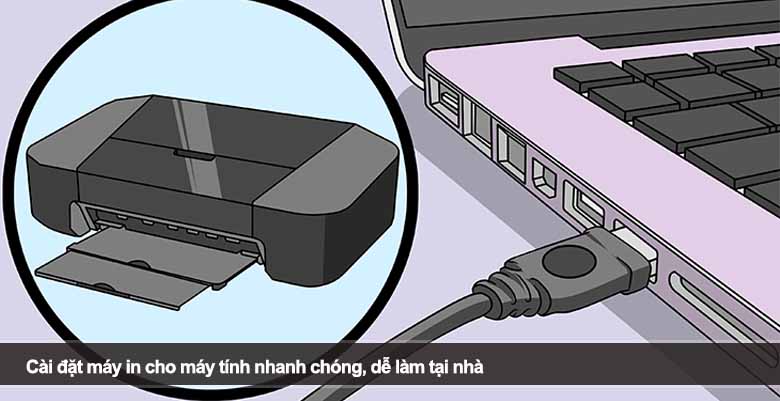
1. Tổng quan về cài đặt máy in cho máy tính
Cài đặt máy in cho máy tính là gì?
Cài đặt máy in cho máy tính là quá trình kết nối và cấu hình để máy tính có thể giao tiếp với máy in. Khi hoàn tất, bạn có thể gửi lệnh in tài liệu, hình ảnh hoặc các dữ liệu khác trực tiếp từ máy tính đến máy in.
Quá trình này bao gồm nhiều bước như: kết nối phần cứng (USB hoặc WiFi), cài đặt driver, thiết lập cấu hình in và kiểm tra hoạt động. Nếu thực hiện đúng, máy in sẽ hoạt động ổn định và cho chất lượng in tốt nhất.
Vì sao cần cài đặt đúng cách?
Việc cài đặt máy in cho máy tính đúng quy trình không chỉ giúp thiết bị hoạt động trơn tru mà còn hạn chế lỗi phát sinh trong quá trình sử dụng. Một số lợi ích nổi bật gồm:
- Giảm thiểu lỗi không nhận máy in
- Tối ưu tốc độ in và chất lượng bản in
- Dễ dàng chia sẻ máy in trong mạng nội bộ
- Hạn chế việc phải cài lại nhiều lần
Ngược lại, nếu cài đặt sai cách, bạn có thể gặp các lỗi như máy in offline, in chậm hoặc không in được.
2. Chuẩn bị trước khi cài đặt máy in cho máy tính
Kiểm tra thiết bị và kết nối
Trước khi tiến hành cài đặt, bạn cần đảm bảo các yếu tố sau:
- Máy in đã được cấp nguồn và hoạt động bình thường
- Máy tính đang sử dụng ổn định (Windows hoặc macOS)
- Có dây cáp USB (nếu dùng máy in có dây)
- Có mạng WiFi ổn định (nếu dùng máy in không dây)
Việc kiểm tra kỹ giúp bạn tránh được nhiều lỗi không đáng có trong quá trình cài đặt.
Xác định loại máy in đang sử dụng
Hiện nay, máy in được chia thành 2 loại chính:
- Máy in có dây (USB): kết nối trực tiếp với máy tính
- Máy in không dây (WiFi/Bluetooth): kết nối qua mạng
Mỗi loại sẽ có cách cài đặt khác nhau, vì vậy bạn cần xác định đúng để áp dụng phương pháp phù hợp.
Chuẩn bị driver máy in
Driver đóng vai trò cực kỳ quan trọng. Đây là phần mềm giúp máy tính hiểu và điều khiển máy in.
Bạn có thể:
- Sử dụng driver có sẵn trong hệ điều hành
- Tải driver từ website chính hãng theo model máy
Lưu ý: cài đúng driver sẽ giúp máy in hoạt động ổn định và tránh lỗi tương thích.
3. Hướng dẫn cài đặt máy in cho máy tính chi tiết
Cách cài đặt máy in qua cáp USB
Đây là phương pháp đơn giản và phổ biến nhất:
- Bước 1: Kết nối máy in với máy tính bằng dây USB
- Bước 2: Bật nguồn máy in
- Bước 3: Chờ hệ điều hành tự nhận diện thiết bị
- Bước 4: Hoàn tất cài đặt và tiến hành in thử
Thông thường, Windows sẽ tự động cài driver. Nếu không, bạn cần cài thủ công.
Cách cài đặt máy in qua WiFi
Đối với máy in không dây, bạn thực hiện như sau:
- Bước 1: Kết nối máy in với mạng WiFi
- Bước 2: Trên máy tính, vào Settings → Printers & Scanners
- Bước 3: Chọn “Add a printer or scanner”
- Bước 4: Chọn máy in hiển thị và kết nối
Ưu điểm của cách này là không cần dây cáp, rất tiện lợi khi sử dụng nhiều thiết bị.
Cài đặt máy in thủ công khi không nhận thiết bị
Nếu máy tính không tự nhận máy in, bạn có thể làm thủ công:
- Vào Control Panel → Devices and Printers
- Chọn “Add printer manually”
- Chọn cổng kết nối (USB hoặc IP)
- Cài driver tương ứng
Cách này thường áp dụng khi máy in đời cũ hoặc hệ điều hành không hỗ trợ tự động.
4. Cách khắc phục lỗi khi cài đặt máy in cho máy tính
Máy tính không nhận máy in
Đây là lỗi phổ biến nhất. Nguyên nhân có thể do:
- Lỏng dây cáp hoặc sai cổng kết nối
- Chưa cài driver hoặc driver lỗi
- Máy in chưa bật
Cách khắc phục:
- Kiểm tra lại kết nối
- Cài lại driver đúng phiên bản
- Khởi động lại thiết bị
Máy in hiển thị trạng thái Offline
Lỗi này khiến bạn không thể in dù đã kết nối.
Cách xử lý:
- Vào Printers & Scanners
- Chọn máy in → “Set as default”
- Bỏ chế độ “Use printer offline”
Lỗi in chậm hoặc không ra chữ
Nguyên nhân có thể đến từ phần cứng hoặc cài đặt sai.
Cách xử lý:
- Kiểm tra mực in
- Làm sạch đầu in
- Chọn đúng khổ giấy và chế độ in
Một số mẹo giúp sử dụng máy in hiệu quả
- Cập nhật driver định kỳ
- Không tắt máy in đột ngột
- Vệ sinh máy in thường xuyên
- Sử dụng giấy và mực chất lượng
Những mẹo nhỏ này sẽ giúp kéo dài tuổi thọ máy in và hạn chế lỗi phát sinh.
4. Kết luận
Qua bài viết trên, có thể thấy việc cài đặt máy in cho máy tính không hề phức tạp nếu bạn nắm rõ các bước thực hiện. Chỉ cần chuẩn bị đầy đủ, làm đúng quy trình và biết cách xử lý lỗi cơ bản, bạn hoàn toàn có thể tự cài đặt tại nhà một cách nhanh chóng. Blog Thiên Minh hy vọng những chia sẻ này sẽ giúp bạn tiết kiệm thời gian, chủ động hơn trong công việc và sử dụng máy in hiệu quả, ổn định lâu dài.
