
Việc ứng dụng checklist trong Ecxel để đánh dấu tích mỗi khi hoàn thành một công việc nào đó là rất thiết thực và được nhiều người ưa thích. Tuy nhiên không phải ai cũng biết cách tạo checklist trên Excel? Hãy cùng Blog Thiên Minh tìm hiểu về chủ đề này trong bài viết sau đây.

Hướng dẫn tạo Checklist trong Ecxel
Để tạo được checklist trên Excel bạn cần thực hiện mở tab nhà phát triển Developer trước, cụ thể như sau:
Giai đoạn 1: Cách Hiển thị tab nhà phát triển Developer
Hướng dẫn nhanh:
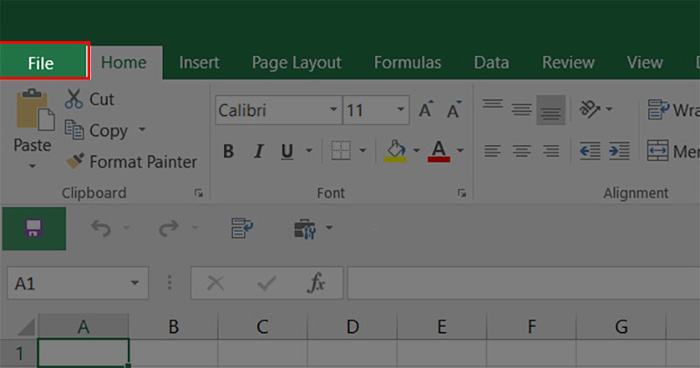
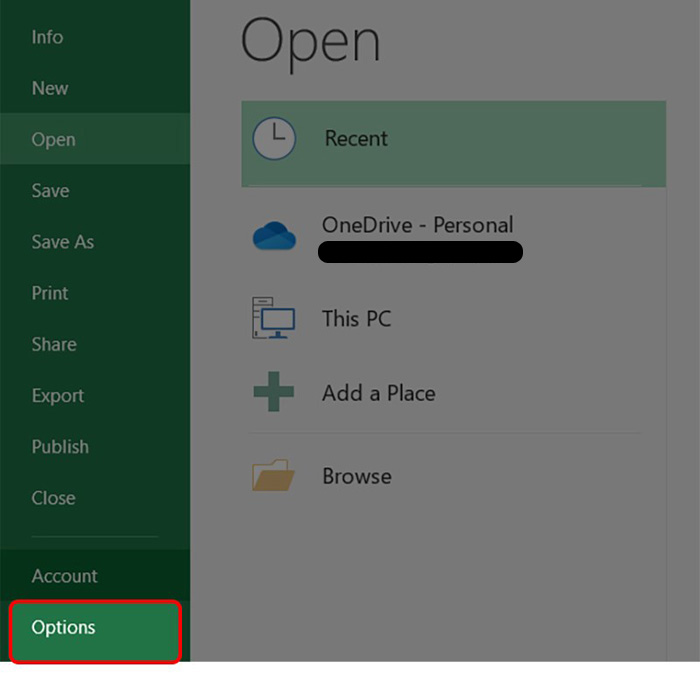
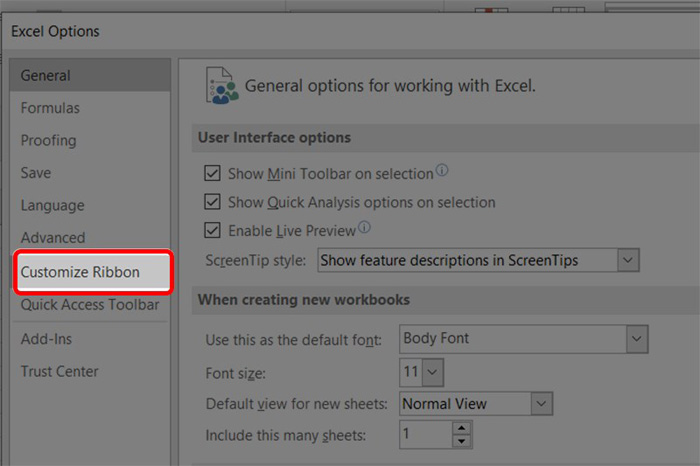
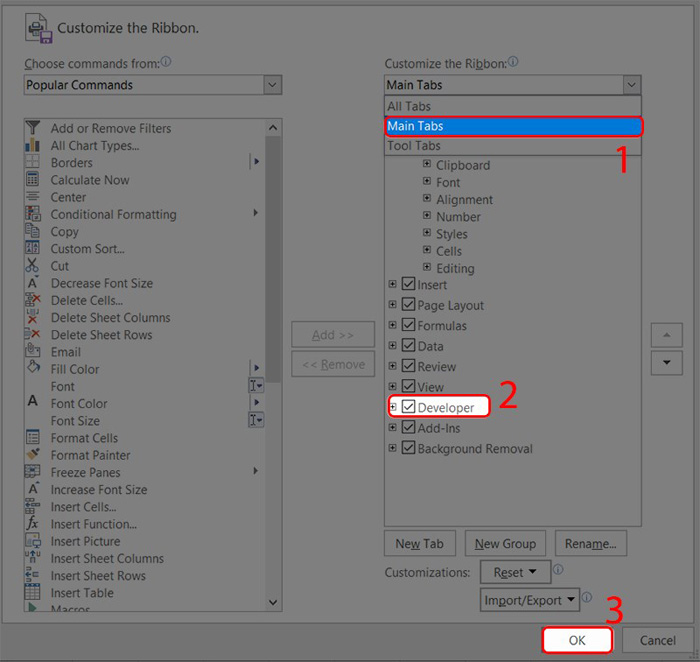
Bạn hãy vào Excel chọn thẻ File > Chọn Options > Chọn Customize Ribbon > Tại Main Tabs tích vào Developer > Nhấn OK.
Hướng dẫn chi tiết bằng hình ảnh:
Bước 1: Vào Excel chọn thẻ File.
Bước 2: Chọn Options.
Bước 3: Chọn Customize Ribbon.
Bước 4: Chọn Main Tabs tích vào Developer > Nhấn OK.
Giai đoạn 2: Thực hiện Tạo checklist trong Excel
Hướng dẫn nhanh:
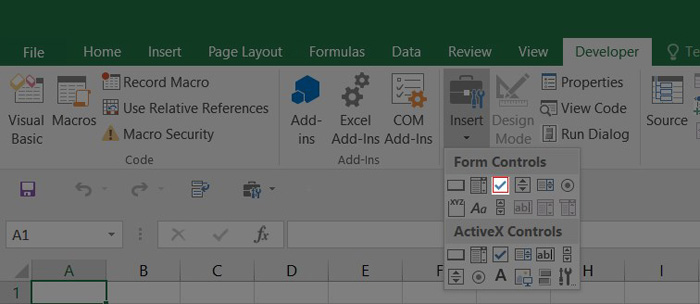
Bạn hãy mở Excel vào thẻ Developer > Chọn mục Insert > Chọn icon Checklist > Nhấn chuột trái để dán icon Checklist vào đúng vị trí bạn muốn.
Hướng dẫn chi tiết bằng hình ảnh:
Bước 1: Mở Excel vào thẻ Developer.
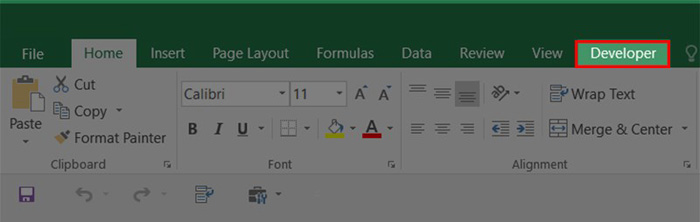
Bước 2: Chọn mục Insert.
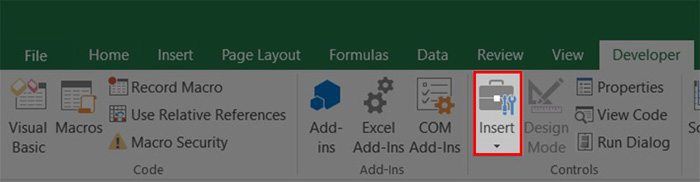
Bước 3: Chọn icon Checklist > Nhấn chuột trái để dán icon Checklist vào đúng vị trí bạn muốn.
Lưu ý quan trọng khi tạo Checklist trên Ecxel
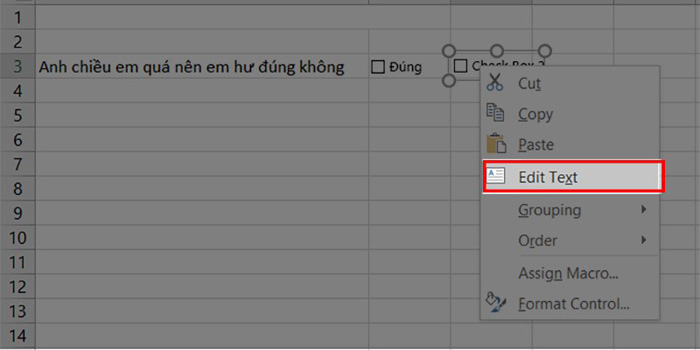
- Nếu bạn muốn đổi tên của các checkbox (tên ô vuông bạn đánh tích vào) thì nhấn chuột phải vào tại checkbox đó và chọn Edit Text để thay tên.
- Khi bạn có 2 checkbox mẫu và muốn thêm nhiều tương tự, bạn chi cần bôi đen chúng và nhấn chuột trái tại vị trí dấu thập màu xanh bên trái và kéo xuống chúng sẽ tự động nhân lên.
Những câu hỏi thường gặp về Checklist
Câu hỏi 1: Checklist là gì?
- Trả lời: Checklist là một danh sách các công việc, nhiệm vụ hoặc tiêu chí được sắp xếp theo thứ tự nhằm giúp người dùng dễ dàng theo dõi và đảm bảo không bỏ sót bước nào trong quá trình thực hiện công việc. Checklist được sử dụng phổ biến trong nhiều lĩnh vực như quản lý dự án, kiểm tra chất lượng, lập kế hoạch cá nhân, tổ chức sự kiện, v.v. Mục tiêu của checklist là giúp công việc trở nên rõ ràng, dễ kiểm soát và nâng cao hiệu quả làm việc.
Câu hỏi 2: Tại sao nên sử dụng checklist?
- Trả lời: Checklist giúp đảm bảo mọi công việc quan trọng đều được hoàn thành đầy đủ, tránh bỏ sót những chi tiết quan trọng. Việc sử dụng checklist giúp bạn quản lý thời gian hiệu quả, giảm thiểu sai sót và tăng năng suất công việc. Đặc biệt, trong môi trường làm việc nhóm, checklist giúp phân chia nhiệm vụ rõ ràng, đảm bảo ai cũng hiểu và làm đúng phần việc của mình.
Câu hỏi 3: Checklist thường được sử dụng trong những trường hợp nào?
- Trả lời: Checklist thường được áp dụng trong quản lý công việc hàng ngày, chuẩn bị sự kiện, quản lý dự án, kiểm tra quy trình sản xuất, kiểm định an toàn, chăm sóc khách hàng, và nhiều hoạt động cá nhân như du lịch, mua sắm, chuẩn bị hồ sơ, v.v. Đây là công cụ hữu ích trong bất kỳ tình huống nào cần sự chính xác và đầy đủ.
Câu hỏi 4: Làm sao để tạo một checklist hiệu quả?
- Trả lời: Để tạo checklist hiệu quả, trước tiên bạn cần xác định rõ mục tiêu công việc. Sau đó, liệt kê tất cả các bước, nhiệm vụ liên quan theo trình tự hợp lý. Checklist nên được trình bày ngắn gọn, dễ hiểu, ưu tiên các hành động cụ thể. Bạn cũng nên cập nhật checklist thường xuyên khi có sự thay đổi để đảm bảo tính chính xác.
Câu hỏi 5: Có nên sử dụng công cụ hỗ trợ tạo checklist không?
- Trả lời: Có, sử dụng các công cụ hỗ trợ như ứng dụng quản lý công việc (Trello, Todoist, Asana, Google Keep…) sẽ giúp bạn dễ dàng tạo, quản lý và theo dõi checklist mọi lúc, mọi nơi. Những công cụ này còn cho phép bạn chia sẻ checklist với nhóm, thêm deadline và nhắc nhở, từ đó giúp tối ưu hóa hiệu quả công việc.
Kết luận
Như vậy, Blog Thiên Minh đã chia sẻ xong cách tạo checklist nhanh đơn giản trong Excel. Hi vọng với những hướng dẫn trên bạn có thể tuy biến dễ dàng hơn khi sử dụng công cụ Excel để phục vụ công việc và học tập nhé!
Tham khảo: Thegioididong.com
Tìm kiếm có liên quan: Tạo checklist trong Excel, Tạo nút tích trong Excel 2010, Cách tạo drop List trong Excel, Tạo danh sách thả xuống trong Excel, Cách tạo Checklist trong Word, Tạo nút tích trong Excel 2007, Form mẫu checklist công việc, Cách tạo Check Box trong Excel
