
Trong quá trình sử dụng iPhone, việc thao tác nhanh và bảo vệ phần cứng luôn là mối quan tâm hàng đầu của người dùng. Đặc biệt, nút Home vật lý rất dễ bị hao mòn sau thời gian dài sử dụng. Chính vì vậy, cách cài đặt nút Home iPhone bằng tính năng AssistiveTouch đã trở thành giải pháp thông minh, tiện lợi và gần như không thể thiếu. Không chỉ giúp thay thế nút cứng, tính năng này còn mang đến nhiều tiện ích nâng cao, tối ưu trải nghiệm người dùng. Hãy cùng Blog Thiên Minh khám phá chi tiết trong bài viết dưới đây!.
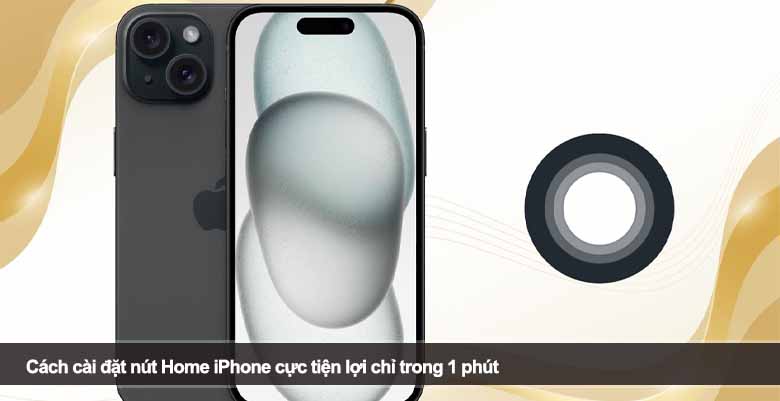
Tổng quan về nút Home ảo trên iPhone (AssistiveTouch)
AssistiveTouch là gì?
AssistiveTouch là một tính năng được Apple tích hợp sẵn trên hệ điều hành iOS nhằm hỗ trợ người dùng thao tác dễ dàng hơn mà không cần sử dụng các nút vật lý. Khi kích hoạt, một nút tròn nhỏ sẽ xuất hiện trên màn hình – đó chính là nút Home ảo.
Tính năng này đặc biệt hữu ích trong các trường hợp:
- Nút Home bị liệt hoặc hỏng
- Muốn hạn chế hao mòn phần cứng
- Cần thao tác nhanh hơn khi sử dụng điện thoại
Lợi ích nổi bật của nút Home ảo
Việc áp dụng cách cài đặt nút Home iPhone mang lại nhiều lợi ích đáng kể như:
- Bảo vệ nút vật lý: Giảm tần suất sử dụng nút cứng
- Tăng tốc thao tác: Truy cập nhanh các chức năng chỉ với một chạm
- Tích hợp đa năng: Khóa màn hình, chụp ảnh, mở đa nhiệm
- Tùy chỉnh linh hoạt: Cá nhân hóa theo nhu cầu sử dụng
Khi nào nên bật nút Home ảo?
Bạn nên kích hoạt AssistiveTouch nếu:
- iPhone đã sử dụng lâu và nút Home có dấu hiệu chậm
- Bạn thường xuyên cần thao tác nhanh
- Muốn trải nghiệm iPhone hiện đại, tiện lợi hơn
Cách cài đặt nút Home iPhone chi tiết trong 1 phút
Các bước bật nút Home ảo
Đây là phần quan trọng nhất trong bài viết về cách cài đặt nút Home iPhone. Bạn chỉ cần thực hiện theo các bước sau:
- Bước 1: Mở Cài đặt (Settings) trên iPhone
- Bước 2: Chọn Trợ năng (Accessibility)
- Bước 3: Nhấn vào Cảm ứng (Touch)
- Bước 4: Chọn AssistiveTouch
- Bước 5: Gạt công tắc để bật tính năng
Ngay lập tức, nút Home ảo sẽ xuất hiện trên màn hình.
Cách bật nhanh bằng Siri
Ngoài cách thủ công, bạn có thể sử dụng Siri để bật nhanh bằng lệnh:
👉 “Turn on AssistiveTouch”
Đây là cách cực kỳ tiện lợi nếu bạn muốn thao tác nhanh mà không cần vào cài đặt.
Cách tắt nút Home ảo khi không cần
Nếu muốn tắt, bạn chỉ cần:
- Vào lại AssistiveTouch
- Gạt tắt công tắc
Việc bật/tắt linh hoạt giúp bạn kiểm soát tốt hơn trải nghiệm sử dụng.
Hướng dẫn tùy chỉnh nút Home iPhone nâng cao
Sau khi áp dụng cách cài đặt nút Home iPhone, bạn có thể cá nhân hóa tính năng này:
- Vào AssistiveTouch → Tùy chỉnh menu điều khiển
- Thêm hoặc xóa các chức năng bằng dấu + / –
- Sắp xếp lại vị trí các biểu tượng
Một số tính năng nên thêm:
- Chụp màn hình
- Khóa màn hình
- Trung tâm điều khiển
- Tăng/giảm âm lượng
Thiết lập thao tác nhanh
Bạn có thể thiết lập các hành động cho:
- Chạm 1 lần
- Chạm 2 lần
- Nhấn giữ
Ví dụ:
- Chạm 2 lần → Chụp màn hình
- Nhấn giữ → Khóa máy
Điều này giúp bạn thao tác nhanh hơn gấp nhiều lần so với cách truyền thống.
Điều chỉnh độ mờ nút Home
- Giảm độ mờ để không che nội dung
- Tăng độ đậm khi cần thao tác chính xác
Đây là một mẹo nhỏ nhưng rất hữu ích khi xem video hoặc chơi game.
Di chuyển nút Home linh hoạt
Bạn có thể kéo nút Home đến bất kỳ vị trí nào trên màn hình để thuận tiện khi sử dụng bằng một tay.
Mẹo sử dụng nút Home iPhone hiệu quả như chuyên gia
Tận dụng nút Home để tăng tốc thao tác
Sau khi nắm rõ cách cài đặt nút Home iPhone, bạn nên tận dụng tối đa các tính năng:
- Mở đa nhiệm nhanh
- Quay về màn hình chính
- Gọi Siri chỉ với một chạm
Điều này giúp bạn tiết kiệm rất nhiều thời gian.
Kết hợp với các tính năng iOS khác
AssistiveTouch hoạt động tốt khi kết hợp với:
- Trung tâm điều khiển
- Cử chỉ vuốt
- Phím tắt iOS
Nhờ đó, bạn có thể tạo ra hệ thống thao tác cực kỳ mượt mà.
Sử dụng cho người lớn tuổi
Nút Home ảo giúp:
- Dễ nhìn
- Dễ thao tác
- Giảm nhầm lẫn khi sử dụng
Đây là giải pháp tuyệt vời cho người không rành công nghệ.
Những lỗi thường gặp và cách khắc phục
Một số lỗi phổ biến khi sử dụng:
- Không thấy nút Home: Kiểm tra lại AssistiveTouch đã bật chưa
- Nút bị lag: Khởi động lại iPhone
- Không tùy chỉnh được: Cập nhật iOS mới nhất
Việc hiểu rõ các lỗi giúp bạn sử dụng thiết bị ổn định hơn.
Kết luận
Có thể thấy, cách cài đặt nút Home iPhone không chỉ đơn giản mà còn mang lại rất nhiều lợi ích thiết thực trong quá trình sử dụng. Từ việc bảo vệ phần cứng, tăng tốc thao tác đến cá nhân hóa trải nghiệm, AssistiveTouch thực sự là một công cụ không thể thiếu. Hy vọng qua bài viết từ Blog Thiên Minh, bạn đã nắm rõ cách thực hiện và biết cách tận dụng tối đa tính năng này để sử dụng iPhone một cách thông minh, hiệu quả hơn mỗi ngày!.
