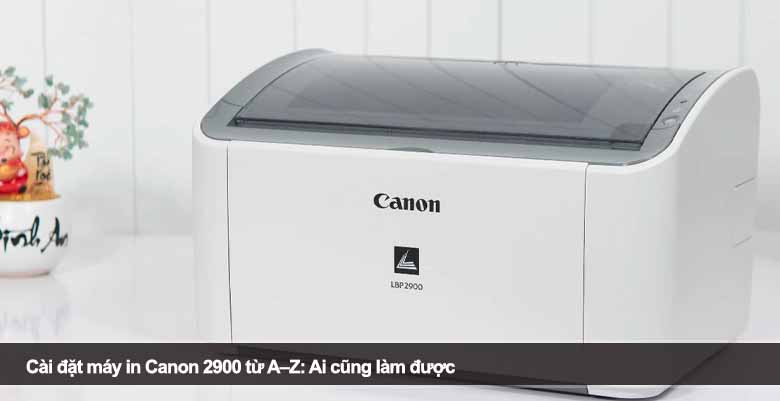
Máy in Canon 2900 là dòng máy in laser trắng đen quen thuộc tại nhiều gia đình và văn phòng Việt Nam nhờ độ bền cao, chi phí thấp. Tuy nhiên, việc cài đặt máy in Canon 2900 đôi khi gây khó khăn cho người mới, đặc biệt khi cài lại Windows hoặc dùng Windows 10, 11. Trong bài viết này, Blog Thiên Minh sẽ hướng dẫn bạn từng bước từ A–Z, chi tiết, dễ hiểu, ai cũng có thể làm được.
Nội dung chính:
Chuẩn bị trước khi cài đặt máy in Canon 2900
Trước khi đi vào các bước cài đặt, việc chuẩn bị đầy đủ sẽ giúp bạn tiết kiệm rất nhiều thời gian và tránh lỗi phát sinh không đáng có. Đây là bước thường bị bỏ qua nhưng lại vô cùng quan trọng.
Kiểm tra hệ điều hành máy tính
Canon 2900 sử dụng driver CAPT riêng, do đó bạn cần xác định chính xác hệ điều hành đang dùng:
- Windows 7, Windows 8, Windows 10 hay Windows 11
- Phiên bản 32-bit hay 64-bit
Bạn có thể kiểm tra bằng cách: Chuột phải This PC → Properties → xem mục System type. Nếu tải sai driver (ví dụ Windows 64-bit nhưng lại cài driver 32-bit), quá trình cài đặt máy in Canon 2900 rất dễ thất bại hoặc cài xong nhưng không in được.
Chuẩn bị cáp USB và nguồn điện
Canon 2900 kết nối trực tiếp với máy tính qua cáp USB, vì vậy:
- Dùng cáp USB chất lượng tốt, không đứt gãy
- Cắm trực tiếp vào cổng USB phía sau case PC (nếu dùng máy bàn)
- Đảm bảo máy in được cấp nguồn ổn định, không chập chờn
Quyền quản trị (Administrator)
Bạn nên đăng nhập tài khoản Windows có quyền quản trị để:
- Tránh lỗi bị chặn cài driver
- Cài đặt đầy đủ các dịch vụ in cần thiết cho Canon 2900
Chuẩn bị kỹ những điều trên sẽ giúp quá trình cài đặt diễn ra mượt mà và hạn chế tối đa lỗi phát sinh.
Hướng dẫn cài đặt máy in Canon 2900 chi tiết từng bước
Đây là phần quan trọng nhất trong bài viết cài đặt máy in Canon 2900, Blog Thiên Minh sẽ hướng dẫn theo đúng trình tự chuẩn, dễ làm và phù hợp với hầu hết người dùng.
Bước 1: Tải driver Canon 2900 chính hãng
Driver phù hợp cho Canon 2900 là Canon CAPT Driver. Bạn nên:
- Tải driver đúng với phiên bản Windows (32-bit hoặc 64-bit)
- Ưu tiên nguồn chính hãng từ Canon hoặc website uy tín
Sau khi tải về:
- Nếu file ở dạng nén (.zip hoặc .rar), hãy giải nén ra một thư mục riêng
- Ghi nhớ vị trí thư mục để dễ thao tác khi cài đặt
Bước 2: Kết nối máy in Canon 2900 với máy tính
Thực hiện theo đúng thứ tự sau:
- Tắt máy in Canon 2900
- Cắm cáp USB vào máy in và máy tính
- Bật máy in
- Đợi Windows nhận thiết bị (có thể mất vài giây)
Lưu ý: Không nên cắm cáp USB quá sớm khi driver chưa sẵn sàng, vì có thể khiến Windows nhận sai thiết bị.
Bước 3: Tiến hành cài đặt driver
- Mở thư mục driver đã giải nén
- Tìm file Setup.exe
- Chuột phải → Run as administrator
Sau đó:
- Chọn Next theo hướng dẫn
- Khi hệ thống yêu cầu bật máy in hoặc kiểm tra kết nối, hãy đảm bảo máy in đang hoạt động
- Chờ quá trình cài đặt hoàn tất (thường mất 2–5 phút)
Trong quá trình cài đặt máy in Canon 2900, tuyệt đối không rút cáp USB hoặc tắt máy tính để tránh lỗi.
Bước 4: Kiểm tra và đặt máy in mặc định
Sau khi cài xong:
- Vào Control Panel → Devices and Printers
- Kiểm tra xem Canon LBP 2900 đã xuất hiện hay chưa
Tiếp theo:
- Chuột phải vào Canon 2900
- Chọn Set as default printer
Việc đặt máy in mặc định giúp:
- Tránh in nhầm sang máy in ảo (PDF, XPS)
- Đảm bảo phần mềm Word, Excel, PDF luôn nhận đúng máy in
Bước 5: In thử trang test
Đây là bước xác nhận cuối cùng:
- Chuột phải Canon 2900 → Printer properties
- Chọn Print Test Page
Nếu máy in chạy và ra giấy bình thường, bạn đã cài đặt máy in Canon 2900 thành công.
Cách khắc phục lỗi thường gặp khi cài đặt máy in Canon 2900
Dù làm đúng hướng dẫn, một số trường hợp vẫn có thể gặp lỗi do hệ điều hành, cáp kết nối hoặc driver cũ. Dưới đây là những lỗi phổ biến và cách xử lý hiệu quả.
Lỗi máy in Canon 2900 báo Offline
Nguyên nhân thường do:
- Máy in chưa được đặt làm mặc định
- Lệnh in bị kẹt trong hàng đợi
Cách khắc phục:
- Vào Devices and Printers
- Chuột phải Canon 2900 → See what’s printing
- Trong menu Printer, bỏ chọn Use Printer Offline
- Xóa toàn bộ lệnh in đang chờ
Lỗi cài xong nhưng không thấy máy in
Nguyên nhân phổ biến:
- Cài sai driver 32-bit/64-bit
- Cài đặt không chạy bằng quyền Admin
- Cáp USB hoặc cổng USB lỗi
Giải pháp:
- Gỡ driver đã cài
- Khởi động lại máy
- Tải đúng driver và cài lại từ đầu
- Đổi cổng USB hoặc dùng cáp khác
Lỗi không in được dù máy đã nhận
Bạn nên:
- Tắt máy in, rút cáp USB 10 giây rồi cắm lại
- Xóa hàng đợi lệnh in
- Khởi động lại máy tính
Trong nhiều trường hợp, chỉ cần khởi động lại là máy in hoạt động bình thường.
Lỗi máy in hoạt động chậm, hay kẹt lệnh
Để Canon 2900 chạy ổn định:
- Không dùng hub USB
- Đặt máy in nơi khô ráo, thoáng mát
- Sử dụng giấy in đúng tiêu chuẩn
Ngoài ra, bạn nên định kỳ kiểm tra trống và mực in để đảm bảo chất lượng bản in.
Kết luận
Việc cài đặt máy in Canon 2900 thực tế không hề phức tạp nếu bạn nắm đúng quy trình: kiểm tra hệ điều hành, tải đúng driver CAPT, cài đặt theo thứ tự và kiểm tra lại sau khi hoàn tất. Chỉ cần làm chậm rãi từng bước, ngay cả người không rành công nghệ cũng có thể tự cài đặt thành công. Hy vọng bài viết từ Blog Thiên Minh sẽ giúp bạn sử dụng Canon 2900 hiệu quả, ổn định và lâu dài. Chúc bạn in ấn suôn sẻ!.