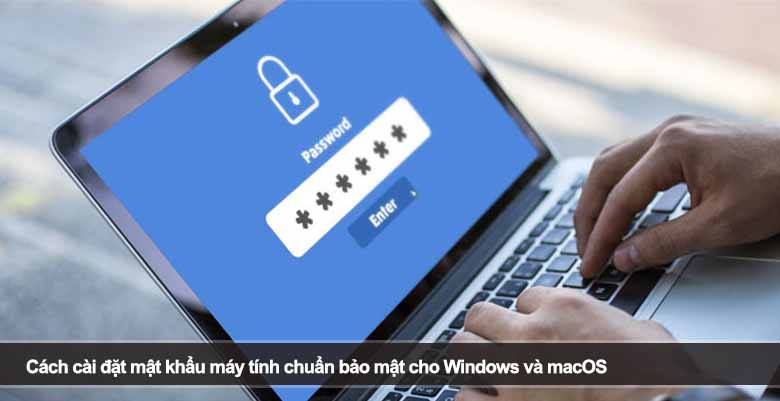
Trong thời đại số, máy tính không chỉ là công cụ làm việc mà còn lưu trữ rất nhiều dữ liệu cá nhân quan trọng như tài khoản ngân hàng, email, hình ảnh riêng tư hay tài liệu công việc. Vì vậy, cách cài đặt mật khẩu máy tính đúng chuẩn bảo mật là bước đầu tiên và quan trọng nhất để bảo vệ bạn trước nguy cơ bị xâm nhập trái phép. Hãy cùng Blog Thiên Minh tìm hiểu chi tiết từ A–Z trong bài viết dưới đây.
Nội dung chính:
Vì sao cần biết cách cài đặt mật khẩu máy tính?
Nhiều người vẫn chủ quan nghĩ rằng máy tính cá nhân ít bị xâm nhập, hoặc chỉ dùng trong gia đình nên không cần đặt mật khẩu. Tuy nhiên, đây là một suy nghĩ rất nguy hiểm. Việc không cài mật khẩu hoặc đặt mật khẩu quá đơn giản có thể dẫn đến nhiều rủi ro nghiêm trọng.
Trước hết, mật khẩu máy tính giúp bảo vệ dữ liệu cá nhân. Chỉ cần vài phút tiếp cận, người khác có thể sao chép dữ liệu, xem thông tin nhạy cảm hoặc cài phần mềm gián điệp. Đặc biệt với dân văn phòng, freelancer hay người làm kinh doanh online, máy tính thường chứa hợp đồng, báo giá, thông tin khách hàng – nếu bị lộ có thể gây thiệt hại lớn.
Thứ hai, mật khẩu giúp hạn chế truy cập trái phép khi mất hoặc cho mượn máy. Trong trường hợp máy tính bị thất lạc hoặc người khác vô tình sử dụng, mật khẩu sẽ là “hàng rào” đầu tiên ngăn chặn rủi ro.
Cuối cùng, việc nắm rõ cách cài đặt mật khẩu máy tính còn giúp bạn chủ động thay đổi, nâng cấp bảo mật khi cần, thay vì lúng túng hoặc phải mang máy ra tiệm chỉ vì quên mật khẩu.
Cách cài đặt mật khẩu máy tính trên Windows (Windows 10 & Windows 11)
Windows là hệ điều hành phổ biến nhất hiện nay, vì vậy phần này sẽ giúp bạn nắm rõ cách cài đặt mật khẩu máy tính trên Windows một cách đầy đủ, dễ hiểu và an toàn.
Cài đặt mật khẩu máy tính Windows bằng Settings (khuyến nghị)
Đây là cách chuẩn và dễ thực hiện nhất, phù hợp cho cả người mới sử dụng.
- Bước 1: Nhấn tổ hợp phím Windows + I để mở Settings (Cài đặt).
- Bước 2: Chọn mục Accounts (Tài khoản).
- Bước 3: Nhấn vào Sign-in options (Tùy chọn đăng nhập).
- Bước 4: Tại phần Password, chọn Add (nếu chưa có mật khẩu) hoặc Change (nếu muốn đổi mật khẩu).
- Bước 5: Nhập mật khẩu mới theo yêu cầu hệ thống, sau đó xác nhận lại.
- Bước 6: Hoàn tất và khởi động lại hoặc khóa máy để kiểm tra.
👉 Lưu ý: Nếu bạn đang dùng tài khoản Microsoft, mật khẩu máy tính sẽ đồng bộ với tài khoản online. Khi đổi mật khẩu, hãy chắc chắn bạn nhớ thông tin đăng nhập email để tránh rắc rối về sau.
Cách cài đặt mật khẩu máy tính bằng Ctrl + Alt + Delete
Ngoài Settings, bạn cũng có thể sử dụng cách truyền thống:
- Nhấn Ctrl + Alt + Delete.
- Chọn Change a password.
- Nhập mật khẩu cũ và mật khẩu mới theo hướng dẫn.
Cách này khá nhanh, nhưng không phải máy nào cũng hiển thị tùy chọn này, nhất là khi dùng tài khoản Microsoft hoặc thiết lập bảo mật đặc biệt.
Kết hợp mật khẩu với PIN và Windows Hello
Nhiều người thích đăng nhập bằng PIN, vân tay hoặc nhận diện khuôn mặt vì nhanh và tiện. Tuy nhiên, bạn cần hiểu rằng:
- PIN hay Windows Hello không thay thế mật khẩu, mà chỉ là lớp đăng nhập bổ sung.
- Bạn vẫn cần đặt mật khẩu nền tảng mạnh để đảm bảo an toàn lâu dài.
Gợi ý cấu hình bảo mật tốt trên Windows:
- Mật khẩu mạnh (bắt buộc)
- PIN 6 số trở lên
- Tự động khóa màn hình sau 3–5 phút không sử dụng
Cách cài đặt mật khẩu máy tính trên macOS (MacBook, iMac)
Với người dùng MacBook hoặc iMac, cách cài đặt mật khẩu máy tính cũng khá đơn giản, nhưng giao diện có phần khác Windows.
Cài đặt hoặc đổi mật khẩu đăng nhập trên macOS
- Bước 1: Nhấn vào biểu tượng Apple () → chọn System Settings (Cài đặt hệ thống).
- Bước 2: Chọn Users & Groups (Người dùng & Nhóm).
- Bước 3: Nhấn vào biểu tượng chữ i (Info) bên cạnh tài khoản đang sử dụng.
- Bước 4: Chọn Change Password (Đổi mật khẩu).
- Bước 5: Nhập mật khẩu cũ, sau đó nhập mật khẩu mới và xác nhận.
- Bước 6: Thiết lập Password Hint (gợi ý mật khẩu) nếu cần, rồi lưu thay đổi.
⚠️ Lưu ý quan trọng: Gợi ý mật khẩu chỉ nên giúp bạn nhớ, không nên viết quá rõ khiến người khác đoán được mật khẩu.
Bật FileVault để tăng cường bảo mật
FileVault là tính năng mã hóa ổ đĩa trên macOS, giúp bảo vệ dữ liệu ngay cả khi tháo ổ cứng ra khỏi máy.
- Khi bật FileVault, bạn sẽ được cấp Recovery Key.
- Hãy lưu Recovery Key ở nơi an toàn (không nên để chung trong máy).
- Trong trường hợp quên mật khẩu, Recovery Key sẽ là “phao cứu sinh”.
Việc kết hợp mật khẩu mạnh + FileVault giúp MacBook đạt mức bảo mật rất cao, đặc biệt phù hợp cho người làm việc chuyên nghiệp.
Mẹo đặt mật khẩu máy tính an toàn, dễ nhớ và khó đoán
Biết cách cài đặt mật khẩu máy tính là chưa đủ, quan trọng hơn là đặt mật khẩu như thế nào cho an toàn mà vẫn dễ nhớ.
Nguyên tắc đặt mật khẩu mạnh
- Độ dài tối thiểu 12 ký tự
- Có chữ hoa, chữ thường, số và ký tự đặc biệt
- Không dùng thông tin cá nhân: ngày sinh, số điện thoại, tên người thân
- Không dùng mật khẩu trùng với email, mạng xã hội
Gợi ý cách tạo mật khẩu thông minh
Thay vì mật khẩu khó nhớ như A@9x!2kP, bạn có thể dùng cụm từ có ý nghĩa với bản thân, ví dụ:
TraiCay-MuaHe-2025!LamViecTaiNha#MoiNgay
Những mật khẩu này vừa dài, vừa khó đoán nhưng vẫn dễ ghi nhớ với chính bạn.
Bao lâu nên đổi mật khẩu máy tính?
- Người dùng phổ thông: 6–12 tháng/lần
- Người làm việc với dữ liệu quan trọng: 3–6 tháng/lần
- Khi nghi ngờ bị lộ mật khẩu: đổi ngay lập tức
Cách cài đặt mật khẩu máy tính không hề phức tạp, nhưng lại đóng vai trò cực kỳ quan trọng trong việc bảo vệ dữ liệu và quyền riêng tư. Dù bạn dùng Windows hay macOS, chỉ cần vài phút thiết lập đúng cách, bạn đã giảm thiểu đáng kể rủi ro bị xâm nhập. Hãy chủ động đặt mật khẩu mạnh, kết hợp các tính năng bảo mật và thay đổi định kỳ để luôn yên tâm khi sử dụng máy tính mỗi ngày.