
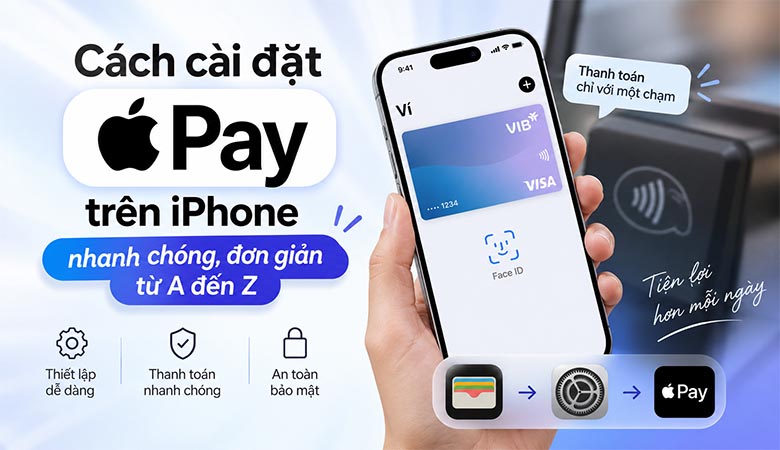
Apple Pay ngày càng được nhiều người lựa chọn nhờ khả năng thanh toán nhanh, tiện lợi và hạn chế việc phải mang theo thẻ ngân hàng. Chỉ với một chiếc iPhone tương thích, bạn có thể thêm thẻ vào Ví và thanh toán tại nhiều điểm chấp nhận. Bài viết dưới đây hướng dẫn cài đặt Apple Pay chi tiết cho người mới.
Apple Pay là gì? Vì sao nên cài đặt Apple Pay trên iPhone?
Apple Pay là dịch vụ thanh toán của Apple, cho phép người dùng thêm thẻ tín dụng, thẻ ghi nợ và một số loại thẻ được hỗ trợ vào ứng dụng Ví (Apple Wallet). Sau khi thiết lập thành công, người dùng có thể sử dụng thiết bị Apple để thực hiện thanh toán thay cho việc trực tiếp đưa thẻ ngân hàng cho người bán.
Tại cửa hàng, Apple Pay sử dụng công nghệ NFC để thực hiện giao dịch không tiếp xúc. Bạn chỉ cần xác thực giao dịch trên iPhone rồi đưa thiết bị lại gần máy thanh toán tương thích. Ngoài cửa hàng truyền thống, Apple Pay còn có thể được sử dụng trong những ứng dụng và trang web hỗ trợ phương thức này.
Apple Pay có những ưu điểm gì?
Điểm nổi bật đầu tiên là sự tiện lợi. Thay vì phải tìm ví, lấy thẻ ngân hàng và nhập mã PIN trong một số trường hợp, người dùng có thể sử dụng ngay chiếc iPhone thường xuyên mang theo bên mình. Thao tác thanh toán chỉ mất vài bước và khá dễ làm quen.
Apple Pay cũng được thiết kế chú trọng đến quyền riêng tư và bảo mật. Theo Apple, khi người dùng thanh toán tại cửa hàng, số thẻ thực tế không được gửi cho bên bán. Số thẻ cũng không được lưu trữ trên máy chủ của Apple. Nhờ đó, thông tin thanh toán được hạn chế chia sẻ trực tiếp trong quá trình giao dịch.
Một ưu điểm khác là khả năng xác thực bằng Face ID, Touch ID hoặc mật mã tùy thiết bị. Điều này giúp ngăn người khác tùy tiện sử dụng iPhone để thực hiện giao dịch khi chưa được chủ sở hữu xác nhận.
iPhone nào có thể sử dụng Apple Pay?
Không phải mọi mẫu iPhone đều hỗ trợ Apple Pay. Theo thông tin từ Apple, các mẫu iPhone có Face ID và những mẫu có Touch ID, ngoại trừ iPhone 5s, thuộc nhóm thiết bị tương thích với Apple Pay.
Bên cạnh thiết bị tương thích, người dùng còn cần đáp ứng những điều kiện cần thiết như sử dụng thẻ được ngân hàng hoặc tổ chức phát hành tham gia hỗ trợ, thiết lập phương thức bảo mật trên thiết bị và sử dụng dịch vụ tại quốc gia hoặc khu vực được Apple Pay hỗ trợ.
Việt Nam hiện nằm trong danh sách quốc gia và khu vực hỗ trợ Apple Pay. Tuy nhiên, không phải tất cả thẻ ngân hàng đều mặc nhiên có thể thêm vào Ví. Vì vậy, bạn nên kiểm tra thông tin từ ngân hàng phát hành thẻ trước khi tiến hành cài đặt.
Cách cài đặt Apple Pay trên iPhone chi tiết từ A đến Z
Thực chất, người dùng không cần tải riêng một ứng dụng mang tên Apple Pay. Dịch vụ này được tích hợp với ứng dụng Ví trên các thiết bị tương thích. Việc bạn cần làm chủ yếu là thiết lập Ví và thêm thẻ thanh toán phù hợp.
Bước 1: Kiểm tra iPhone trước khi thiết lập
Trước khi thêm thẻ, bạn nên cập nhật iPhone lên phiên bản iOS mới nhất mà thiết bị hỗ trợ. Đồng thời, hãy kiểm tra Face ID, Touch ID hoặc mật mã thiết bị đã được thiết lập và hoạt động bình thường.
Apple cũng khuyến nghị kiểm tra xem ngân hàng hoặc tổ chức phát hành thẻ của bạn có hỗ trợ Apple Pay hay không. Ngoài ra, Tài khoản Apple cần được thiết lập phù hợp, bao gồm xác thực hai yếu tố theo các yêu cầu hiện hành của Apple.
Việc kiểm tra trước các điều kiện này giúp hạn chế tình trạng thực hiện đến bước xác minh nhưng không thể thêm thẻ.
Bước 2: Mở ứng dụng Ví trên iPhone
Tìm và mở ứng dụng Ví (Wallet) trên màn hình iPhone. Đây là nơi quản lý những thẻ thanh toán được sử dụng với Apple Pay.
Tại giao diện Ví, nhấn nút Thêm (+). Sau đó lựa chọn loại thẻ phù hợp, chẳng hạn thẻ ghi nợ hoặc thẻ tín dụng, rồi nhấn tiếp tục theo hướng dẫn hiển thị trên màn hình.
Nếu không tìm thấy ứng dụng Ví, bạn có thể sử dụng tính năng tìm kiếm trên iPhone để nhập từ khóa “Ví” hoặc “Wallet”.
Bước 3: Thêm thông tin thẻ ngân hàng
iPhone sẽ hướng dẫn bạn thêm thông tin thẻ. Tùy trường hợp, người dùng có thể quét thẻ bằng camera hoặc nhập thông tin cần thiết theo cách thủ công.
Khi nhập thủ công, hãy kiểm tra cẩn thận các dữ liệu được yêu cầu để tránh sai thông tin. Sau đó, đọc các điều khoản liên quan trước khi xác nhận.
Điểm cần lưu ý là có thẻ vật lý không đồng nghĩa chắc chắn thêm được vào Apple Pay. Thẻ phải thuộc ngân hàng hoặc tổ chức phát hành tham gia hỗ trợ và đáp ứng các điều kiện tương ứng.
Bước 4: Xác minh thẻ với ngân hàng
Sau khi tiếp nhận thông tin, ngân hàng hoặc tổ chức phát hành thẻ sẽ tiến hành xác minh. Phương thức xác minh có thể khác nhau tùy ngân hàng và loại thẻ.
Bạn có thể được yêu cầu cung cấp thêm thông tin hoặc hoàn thành một bước xác thực do ngân hàng quy định. Hãy thực hiện đúng hướng dẫn hiển thị trên iPhone hoặc hướng dẫn chính thức từ ngân hàng.
Khi quá trình xác minh hoàn tất và thẻ được chấp nhận, thẻ sẽ xuất hiện trong Ví. Lúc này, bạn đã có thể bắt đầu sử dụng thẻ với Apple Pay.
Bước 5: Thiết lập thẻ mặc định nếu cần
Nếu chỉ có một thẻ trong Ví, việc lựa chọn khá đơn giản. Tuy nhiên, khi thêm nhiều thẻ, bạn có thể xác định thẻ muốn sử dụng thường xuyên.
Theo hướng dẫn của Apple, thẻ thanh toán đầu tiên được thêm vào Ví trên một thiết bị sẽ trở thành thẻ mặc định trên thiết bị đó. Người dùng vẫn có thể thay đổi thẻ mặc định sau này.
Trên iPhone, bạn có thể mở Ví, chạm và giữ thẻ muốn đặt mặc định rồi kéo thẻ đó lên phía trước các thẻ khác. Khi thanh toán, bạn cũng có thể lựa chọn một thẻ khác thay vì sử dụng thẻ mặc định.
Cách sử dụng Apple Pay và xử lý lỗi thường gặp
Sau khi hoàn thành cài đặt Apple Pay, việc thanh toán khá nhanh chóng. Tuy nhiên, người mới nên tìm hiểu trước cách mở Ví, xác thực giao dịch và nhận biết những địa điểm hỗ trợ để tránh lúng túng khi sử dụng.
Cách thanh toán Apple Pay bằng iPhone
Đối với iPhone sử dụng Face ID, bạn có thể nhấp đúp nút sườn để mở giao diện thanh toán. Thẻ mặc định sẽ xuất hiện và bạn có thể chọn thẻ khác nếu muốn.
Tiếp theo, xác thực bằng Face ID hoặc phương thức được thiết bị yêu cầu. Sau khi xác thực thành công, đưa phần trên của iPhone lại gần đầu đọc thanh toán không tiếp xúc và chờ tín hiệu xác nhận giao dịch hoàn tất.
Với iPhone sử dụng Touch ID, thao tác có thể khác tùy mẫu máy và cấu hình. Người dùng chỉ cần thực hiện theo hướng dẫn hiển thị trên thiết bị để xác nhận danh tính và hoàn tất thanh toán.
Bạn cũng có thể gặp tùy chọn Apple Pay khi mua hàng trong những ứng dụng hoặc website tương thích. Khi đó, chọn Apple Pay làm phương thức thanh toán, kiểm tra thông tin giao dịch rồi xác thực bằng phương thức mà thiết bị yêu cầu.
Vì sao không thể thêm thẻ vào Apple Pay?
Một lỗi khá phổ biến là Ví từ chối thêm thẻ. Khi gặp trường hợp này, trước tiên hãy kiểm tra thẻ và ngân hàng phát hành có hỗ trợ Apple Pay hay không.
Tiếp đến, cập nhật iOS lên phiên bản mới nhất phù hợp với thiết bị và kiểm tra Face ID, Touch ID hoặc mật mã. Bạn cũng nên bảo đảm thiết bị tương thích với Apple Pay, quốc gia hoặc vùng được hỗ trợ và xác thực hai yếu tố cho Tài khoản Apple đã được bật theo yêu cầu.
Nếu mọi điều kiện đều đáp ứng nhưng thẻ vẫn không thể thêm, bạn nên liên hệ trực tiếp với ngân hàng hoặc tổ chức phát hành thẻ. Trong nhiều trường hợp, vấn đề nằm ở trạng thái thẻ hoặc yêu cầu xác minh từ phía ngân hàng.
Một số lưu ý để sử dụng Apple Pay an toàn
Không cung cấp mật mã iPhone, thông tin xác thực ngân hàng hay mã OTP cho người khác. Khi thêm thẻ hoặc xử lý sự cố, hãy ưu tiên hướng dẫn chính thức của Apple và ngân hàng phát hành.
Trước khi xác nhận giao dịch, nên kiểm tra số tiền và thông tin thanh toán. Nếu sở hữu nhiều thẻ trong Ví, hãy kiểm tra đúng thẻ cần sử dụng để tránh thanh toán nhầm tài khoản.
Trong trường hợp iPhone bị thất lạc, người dùng nên nhanh chóng sử dụng các tính năng bảo vệ thiết bị của Apple. Theo hướng dẫn của Apple, khi đánh dấu thiết bị là bị thất lạc, Apple Pay trên thiết bị đó sẽ tự động bị tắt.
Ngoài ra, chỉ nên thực hiện thanh toán tại cửa hàng, ứng dụng hoặc website đáng tin cậy. Apple Pay tăng thêm sự thuận tiện và bảo mật cho phương thức thanh toán, nhưng thói quen kiểm tra giao dịch cẩn thận vẫn rất cần thiết.
Kết luận
Cài đặt Apple Pay trên iPhone không quá phức tạp khi thiết bị và thẻ ngân hàng đáp ứng đầy đủ điều kiện hỗ trợ. Bạn chỉ cần mở Ví, thêm thẻ, hoàn thành xác minh rồi sử dụng Face ID hoặc Touch ID khi thanh toán. Hãy thường xuyên cập nhật iPhone và kiểm tra giao dịch để sử dụng Apple Pay thuận tiện, an toàn hơn.
