
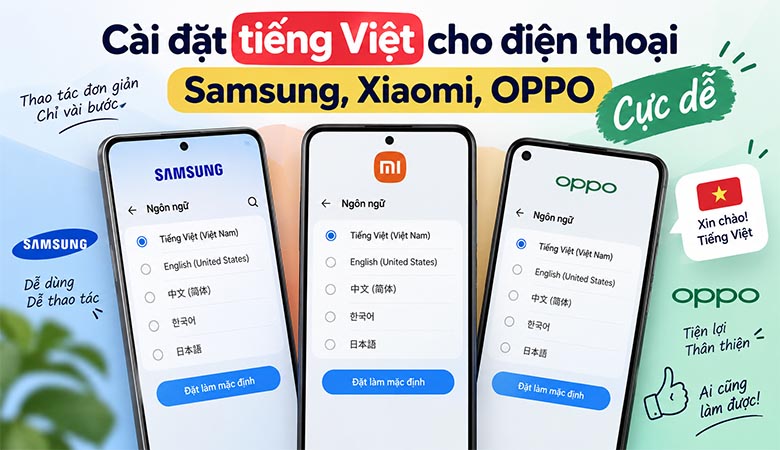
Điện thoại hiển thị tiếng Anh hoặc ngôn ngữ lạ có thể khiến người dùng gặp nhiều khó khăn khi thao tác. May mắn là hầu hết smartphone Android hiện nay đều cho phép chuyển đổi ngôn ngữ nhanh chóng. Bài viết dưới đây sẽ hướng dẫn cài đặt tiếng Việt cho điện thoại Samsung, Xiaomi, OPPO đơn giản, dễ thực hiện.
Vì sao nên cài đặt tiếng Việt cho điện thoại?
Ngôn ngữ là yếu tố ảnh hưởng trực tiếp đến trải nghiệm sử dụng smartphone. Khi điện thoại hiển thị toàn bộ menu bằng tiếng Việt, người dùng dễ dàng tìm kiếm tính năng, thay đổi thiết lập và hiểu rõ những thông báo xuất hiện trên màn hình.
Việc chuyển điện thoại sang tiếng Việt đặc biệt hữu ích với người mới sử dụng smartphone, người lớn tuổi hoặc những ai không quen với các thuật ngữ tiếng Anh. Thay vì phải ghi nhớ vị trí từng biểu tượng, bạn có thể đọc trực tiếp tên tính năng và thực hiện thao tác chính xác hơn.
Cài tiếng Việt có làm mất dữ liệu không?
Thông thường, thay đổi ngôn ngữ hệ thống chỉ điều chỉnh cách hiển thị nội dung trên giao diện, không phải thao tác khôi phục cài đặt gốc. Vì vậy, hình ảnh, video, danh bạ, tin nhắn và ứng dụng đã cài đặt vẫn được giữ nguyên.
Sau khi đặt tiếng Việt làm ngôn ngữ mặc định, phần lớn menu hệ thống sẽ tự động chuyển sang tiếng Việt. Tuy nhiên, một số ứng dụng có thể vẫn hiển thị bằng tiếng Anh nếu ứng dụng đó chưa hỗ trợ tiếng Việt hoặc đang sử dụng thiết lập ngôn ngữ riêng.
Trường hợp nào điện thoại không có tiếng Việt?
Không phải điện thoại Android nào cũng có sẵn tiếng Việt. Trường hợp này thường dễ gặp hơn ở một số thiết bị dành riêng cho thị trường nước ngoài hoặc máy xách tay sử dụng phiên bản phần mềm theo khu vực. Thế Giới Di Động cũng lưu ý rằng một số máy xách tay có thể không tìm thấy tiếng Việt trong phần cài đặt ngôn ngữ.
Do đó, trước khi tìm đến các phương pháp phức tạp như thay đổi ROM hoặc phần mềm hệ thống, bạn nên kiểm tra thật kỹ danh sách ngôn ngữ có sẵn trên thiết bị.
Cách cài đặt tiếng Việt cho điện thoại Samsung, Xiaomi, OPPO
Mỗi hãng điện thoại Android sử dụng giao diện tùy biến khác nhau nên tên và vị trí các mục có thể không hoàn toàn giống nhau. Dù vậy, nguyên tắc chung vẫn là truy cập Cài đặt > Ngôn ngữ, thêm Tiếng Việt (Việt Nam) và đặt làm ngôn ngữ mặc định.
Cách cài tiếng Việt cho điện thoại Samsung
Samsung cung cấp tùy chọn thêm nhiều ngôn ngữ và thay đổi ngôn ngữ mặc định ngay trong phần Quản lý chung. Tùy phiên bản One UI và kiểu máy, tên hoặc vị trí của một số mục có thể khác đôi chút.
Bạn có thể thực hiện theo trình tự:
- Bước 1: Mở Settings (Cài đặt) trên điện thoại Samsung.
- Bước 2: Chọn General management (Quản lý chung).
- Bước 3: Chọn Language (Ngôn ngữ).
- Bước 4: Nếu chưa có tiếng Việt, chọn Add language (Thêm ngôn ngữ) và tìm Tiếng Việt (Việt Nam).
- Bước 5: Chọn tiếng Việt và nhấn tùy chọn đặt ngôn ngữ này làm mặc định.
Nếu tiếng Việt đã xuất hiện trong danh sách, bạn chỉ cần chọn ngôn ngữ đó và xác nhận Apply. Theo tài liệu Samsung, sau khi xác nhận, ngôn ngữ được lựa chọn sẽ trở thành ngôn ngữ mặc định của thiết bị.
Một điểm tiện lợi trên các phiên bản Android và One UI mới là người dùng còn có thể lựa chọn ngôn ngữ riêng cho một số ứng dụng được hỗ trợ mà không nhất thiết thay đổi ngôn ngữ của toàn bộ điện thoại.
Cách cài tiếng Việt cho điện thoại Xiaomi
Với điện thoại Xiaomi, đường dẫn cài đặt có thể thay đổi tùy dòng máy và phiên bản hệ điều hành. Hướng dẫn hỗ trợ của Xiaomi cho biết phần thay đổi ngôn ngữ hệ thống nằm trong khu vực Language & input > Languages ở những phiên bản tương ứng.
Trên nhiều mẫu Xiaomi, Redmi, bạn có thể tham khảo cách thực hiện:
- Bước 1: Truy cập Settings (Cài đặt).
- Bước 2: Tìm Additional settings (Cài đặt bổ sung).
- Bước 3: Chọn Languages & input (Ngôn ngữ và nhập liệu).
- Bước 4: Chọn Languages (Ngôn ngữ).
- Bước 5: Tìm và chọn Tiếng Việt.
Hướng dẫn dành cho một số dòng Xiaomi Redmi cũng sử dụng đường dẫn Settings > Additional Settings > Languages & input > Languages rồi chọn Tiếng Việt.
Nếu điện thoại Xiaomi của bạn đang hiển thị tiếng Trung hoặc một ngôn ngữ khó đọc, hãy dựa vào biểu tượng bánh răng của Settings và vị trí các mục để tìm phần ngôn ngữ. Bạn cũng có thể sử dụng công cụ tìm kiếm trong Settings và nhập từ khóa Language để thao tác nhanh hơn.
Cách cài tiếng Việt cho điện thoại OPPO
OPPO sử dụng giao diện ColorOS nên vị trí cài đặt có thể khác Samsung và Xiaomi. Tùy phiên bản ColorOS, người dùng cần tìm mục liên quan đến Language & Region, Additional Settings hoặc System Settings.
Cách thực hiện cơ bản gồm:
- Bước 1: Mở Settings (Cài đặt).
- Bước 2: Tìm phần Language & Region (Ngôn ngữ và khu vực) hoặc khu vực cài đặt hệ thống/bổ sung chứa tùy chọn ngôn ngữ.
- Bước 3: Mở danh sách ngôn ngữ.
- Bước 4: Chọn Tiếng Việt.
- Bước 5: Xác nhận đặt tiếng Việt làm ngôn ngữ hệ thống.
Sau khi hoàn thành, giao diện điện thoại sẽ chuyển sang tiếng Việt nếu phiên bản phần mềm đang sử dụng hỗ trợ đầy đủ ngôn ngữ này.
Trên một số phiên bản ColorOS, OPPO còn cho phép điều chỉnh ngôn ngữ của từng ứng dụng được hỗ trợ. Điều này phù hợp khi bạn muốn giao diện hệ thống sử dụng tiếng Việt nhưng một ứng dụng cụ thể vẫn sử dụng tiếng Anh.
Lỗi thường gặp khi cài tiếng Việt cho điện thoại và cách xử lý
Quá trình đổi ngôn ngữ thường chỉ mất vài phút. Tuy nhiên, người dùng vẫn có thể gặp trường hợp không thấy tiếng Việt, giao diện chưa được Việt hóa hoàn toàn hoặc khó tìm đúng menu do máy đang sử dụng ngôn ngữ nước ngoài.
Không tìm thấy Tiếng Việt trong danh sách
Trước tiên, hãy chọn Add language/Thêm ngôn ngữ và kiểm tra toàn bộ danh sách thay vì chỉ xem các ngôn ngữ đang được kích hoạt. Trên Samsung, nhà sản xuất cũng hướng dẫn người dùng mở danh sách tất cả ngôn ngữ nếu ngôn ngữ mong muốn chưa xuất hiện ở màn hình ban đầu.
Nếu vẫn không có tiếng Việt, hãy kiểm tra nguồn gốc và phiên bản phần mềm của thiết bị. Một số máy dành riêng cho thị trường nước ngoài có thể không tích hợp sẵn gói tiếng Việt.
Không nên vội vàng tải ROM không rõ nguồn gốc hoặc can thiệp sâu vào hệ thống vì có thể gây lỗi phần mềm, ảnh hưởng cập nhật OTA, bảo mật hoặc khả năng hoạt động ổn định của thiết bị.
Đã chuyển sang tiếng Việt nhưng một số ứng dụng vẫn là tiếng Anh
Đây không nhất thiết là lỗi của điện thoại. Ngôn ngữ hiển thị trong ứng dụng còn phụ thuộc vào việc nhà phát triển có hỗ trợ tiếng Việt hay không và thiết lập riêng của ứng dụng.
Bạn hãy đóng rồi mở lại ứng dụng, kiểm tra phần Language/Ngôn ngữ bên trong ứng dụng hoặc khởi động lại điện thoại. Với những thiết bị hỗ trợ thiết lập ngôn ngữ riêng cho từng ứng dụng, bạn cũng có thể kiểm tra mục Ngôn ngữ ứng dụng.
Điện thoại đang dùng tiếng Trung, Nhật hoặc ngôn ngữ khó hiểu
Nếu không đọc được menu hiện tại, hãy tìm biểu tượng bánh răng để mở Settings. Sau đó sử dụng thanh tìm kiếm trong phần cài đặt và nhập từ khóa Language nếu bàn phím cho phép.
Một cách khác là mở hướng dẫn trên một thiết bị thứ hai rồi đối chiếu biểu tượng và vị trí menu. Phương pháp này đặc biệt hữu ích khi điện thoại mới mua đang sử dụng ngôn ngữ mà bạn hoàn toàn không quen thuộc.
Có nên dùng ứng dụng bên thứ ba để cài tiếng Việt?
Hướng dẫn tham khảo của Thế Giới Di Động từng đề cập MoreLocale 2 như một phương án dành cho một số điện thoại Android không có sẵn tiếng Việt. Tuy nhiên, khả năng hoạt động phụ thuộc vào phiên bản Android, quyền hệ thống và cấu hình của từng thiết bị.
Vì vậy, nên ưu tiên tính năng thay đổi ngôn ngữ được tích hợp chính thức trong Settings. Nếu điện thoại không hỗ trợ tiếng Việt do phiên bản phần mềm theo thị trường, người dùng nên liên hệ nhà sản xuất, trung tâm bảo hành hoặc đơn vị bán máy để được kiểm tra trước khi can thiệp phần mềm.
Kết luận
Cài đặt tiếng Việt cho điện thoại Samsung, Xiaomi, OPPO không quá phức tạp nếu thiết bị hỗ trợ sẵn ngôn ngữ này. Bạn chỉ cần truy cập phần cài đặt ngôn ngữ, chọn Tiếng Việt và đặt làm mặc định. Khi không tìm thấy tiếng Việt, hãy kiểm tra phiên bản phần mềm và ưu tiên giải pháp an toàn.
