
Trong thời đại công nghệ phát triển mạnh mẽ, việc sử dụng điện thoại thông minh như iPhone đã trở nên quen thuộc với mọi người. Tuy nhiên, không phải ai cũng biết cách tùy chỉnh thiết bị theo nhu cầu cá nhân, đặc biệt là ngôn ngữ hiển thị. Nếu bạn đang tìm kiếm cách cài đặt ngôn ngữ iPhone nhanh chóng, dễ hiểu và phù hợp với mọi đối tượng, bài viết dưới đây từ Blog Thiên Minh sẽ giúp bạn nắm rõ từng bước một cách chi tiết nhất.
Cách cài đặt ngôn ngữ iPhone là gì? Vai trò trong trải nghiệm người dùng
Khái niệm cách cài đặt ngôn ngữ iPhone
Cách cài đặt ngôn ngữ iPhone là quá trình thay đổi ngôn ngữ hiển thị trên toàn bộ hệ thống thiết bị. Khi bạn chọn một ngôn ngữ mới, mọi nội dung từ giao diện chính, thông báo, cài đặt cho đến ứng dụng mặc định đều được chuyển đổi đồng bộ.
Điều này giúp người dùng dễ dàng thao tác hơn, đặc biệt là những ai không quen với ngôn ngữ mặc định của máy. Ví dụ, một chiếc iPhone mua từ nước ngoài thường để tiếng Anh, nhưng người dùng Việt có thể chuyển sang tiếng Việt để thuận tiện hơn trong quá trình sử dụng.
Tầm quan trọng của việc thay đổi ngôn ngữ
Việc hiểu rõ cách cài đặt ngôn ngữ iPhone mang lại nhiều lợi ích thiết thực:
- Tối ưu trải nghiệm sử dụng: Người dùng dễ dàng thao tác, giảm sai sót khi dùng máy
- Hỗ trợ học ngoại ngữ: Chuyển sang tiếng Anh giúp làm quen với thuật ngữ công nghệ
- Phù hợp môi trường sống: Người dùng có thể điều chỉnh theo quốc gia, khu vực
- Cá nhân hóa thiết bị: Tạo cảm giác thân thiện và phù hợp với thói quen
Khi nào nên thay đổi ngôn ngữ iPhone?
Bạn nên áp dụng cách cài đặt ngôn ngữ iPhone trong các trường hợp sau:
- Mới mua iPhone từ thị trường quốc tế
- Muốn sử dụng tiếng Việt để dễ thao tác
- Cần học hoặc luyện tập ngoại ngữ
- Thiết bị bị đổi sang ngôn ngữ khác do lỗi hoặc nhầm lẫn
Việc thay đổi này hoàn toàn không ảnh hưởng đến dữ liệu cá nhân nên bạn có thể yên tâm thực hiện.
Hướng dẫn cách cài đặt ngôn ngữ iPhone chi tiết từng bước
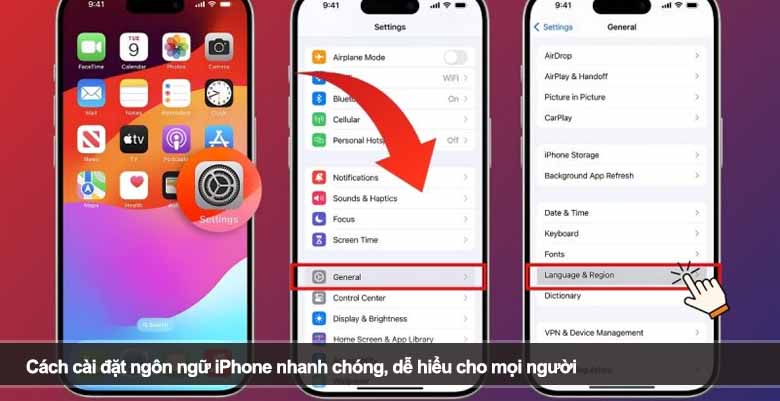
Bước 1: Truy cập Cài đặt (Settings)
Đầu tiên, bạn mở ứng dụng Cài đặt trên màn hình chính. Đây là trung tâm điều khiển mọi thiết lập trên iPhone.
Bước 2: Chọn Cài đặt chung (General)
Trong giao diện cài đặt, bạn kéo xuống và chọn mục Cài đặt chung để truy cập các thiết lập hệ thống.
Bước 3: Vào Ngôn ngữ & Vùng (Language & Region)
Tiếp theo, chọn Ngôn ngữ & Vùng – nơi quản lý toàn bộ ngôn ngữ hiển thị và khu vực.
Bước 4: Thêm ngôn ngữ mới
Nhấn vào Thêm ngôn ngữ và chọn ngôn ngữ mong muốn như tiếng Việt, tiếng Anh, tiếng Nhật…
Bước 5: Đặt làm ngôn ngữ chính
Sau khi chọn xong, hệ thống sẽ hỏi bạn có muốn đặt làm ngôn ngữ chính không. Chỉ cần xác nhận, iPhone sẽ tự động chuyển đổi.
Bước 6: Chờ hệ thống cập nhật
Thiết bị sẽ mất vài giây để cập nhật giao diện. Sau đó, toàn bộ hệ thống sẽ hiển thị theo ngôn ngữ mới.
Những mẹo tối ưu khi áp dụng cách cài đặt ngôn ngữ iPhone
Thêm nhiều ngôn ngữ để linh hoạt sử dụng
iPhone cho phép bạn thêm nhiều ngôn ngữ và sắp xếp thứ tự ưu tiên. Điều này rất hữu ích nếu bạn thường xuyên sử dụng song ngữ.
Cài đặt ngôn ngữ riêng cho từng ứng dụng
Từ iOS 13 trở lên, bạn có thể cài đặt ngôn ngữ riêng cho từng ứng dụng. Ví dụ:
- Facebook dùng tiếng Anh
- iPhone hệ thống dùng tiếng Việt
Điều này giúp bạn tối ưu trải nghiệm theo từng nhu cầu cụ thể.
Kiểm tra bàn phím sau khi đổi ngôn ngữ
Sau khi áp dụng cách cài đặt ngôn ngữ iPhone, bạn nên kiểm tra lại bàn phím để đảm bảo phù hợp. Ví dụ:
- Tiếng Việt cần bật Telex hoặc VNI
- Tiếng Anh dùng bàn phím chuẩn quốc tế
Đồng bộ với trợ lý ảo Siri
Nếu bạn sử dụng Siri, hãy đảm bảo ngôn ngữ Siri trùng với ngôn ngữ hệ thống để tránh lỗi nhận diện giọng nói.
Tận dụng để học ngoại ngữ
Một mẹo rất hay là chuyển iPhone sang tiếng Anh trong thời gian dài. Điều này giúp bạn:
- Ghi nhớ từ vựng công nghệ
- Làm quen giao diện quốc tế
- Cải thiện phản xạ ngôn ngữ
Những lỗi thường gặp khi cài đặt ngôn ngữ iPhone và cách khắc phục
Không tìm thấy ngôn ngữ mong muốn
Một số người dùng không thấy ngôn ngữ cần thiết trong danh sách. Nguyên nhân có thể do:
- Phiên bản iOS cũ
- Giới hạn khu vực
Cách khắc phục: Cập nhật iOS lên phiên bản mới nhất.
iPhone không chuyển đổi ngôn ngữ
Nếu bạn đã chọn nhưng máy không đổi, có thể do lỗi hệ thống.
Cách xử lý:
- Khởi động lại iPhone
- Thực hiện lại các bước cài đặt
- Kiểm tra dung lượng máy
Ứng dụng không thay đổi ngôn ngữ
Một số app vẫn giữ nguyên ngôn ngữ cũ.
Nguyên nhân: Ứng dụng có cài đặt riêng biệt.
Giải pháp: Vào cài đặt từng app để điều chỉnh ngôn ngữ riêng.
Giao diện bị lỗi sau khi đổi ngôn ngữ
Trường hợp hiếm gặp nhưng vẫn có thể xảy ra.
Cách xử lý:
- Đặt lại ngôn ngữ về mặc định
- Cập nhật phần mềm
- Khôi phục cài đặt nếu cần
Kết luận
Việc nắm rõ cách cài đặt ngôn ngữ iPhone không chỉ giúp bạn sử dụng thiết bị dễ dàng hơn mà còn mở ra nhiều trải nghiệm tiện ích khác. Chỉ với vài thao tác đơn giản, bạn đã có thể tùy chỉnh iPhone theo đúng nhu cầu cá nhân. Hy vọng bài viết từ Blog Thiên Minh đã giúp bạn hiểu rõ và áp dụng thành công, từ đó tận dụng tối đa sức mạnh của chiếc iPhone trong cuộc sống hàng ngày.
