
Trong quá trình sử dụng iPhone, rất nhiều người dùng gặp tình trạng giờ hiển thị không chính xác, lệch múi giờ, báo thức kêu sai giờ hoặc lịch – nhắc nhở hoạt động không đúng như mong muốn. Nguyên nhân thường không nằm ở phần cứng mà đến từ việc chưa biết cách cài đặt giờ trên iPhone đúng chuẩn.
Với kinh nghiệm nhiều năm nghiên cứu và tư vấn về hệ sinh thái Apple, Blog Thiên Minh sẽ giúp bạn hiểu rõ bản chất, hướng dẫn chi tiết từng bước và chia sẻ những mẹo chuyên sâu để đảm bảo thời gian trên iPhone luôn chính xác – ổn định – đồng bộ tuyệt đối.
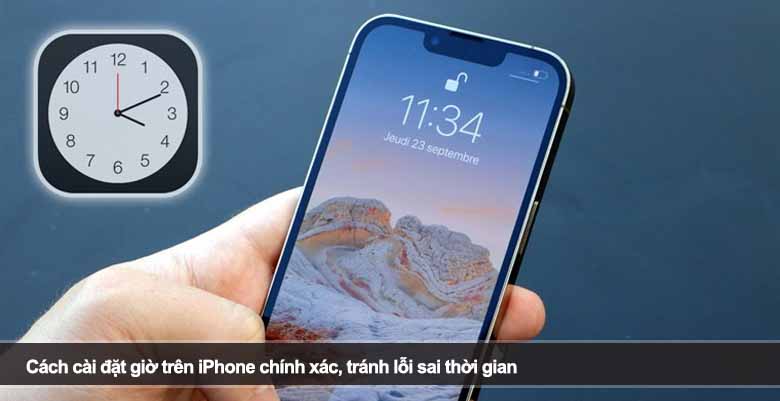
1. Vì sao cần cài đặt giờ trên iPhone chính xác?
1.1 Thời gian ảnh hưởng trực tiếp đến trải nghiệm iOS
Trên iPhone, thời gian không chỉ đơn thuần để “xem giờ”. Nó là nền tảng vận hành cho hàng loạt tính năng quan trọng như:
- Lịch (Calendar) và nhắc nhở (Reminders)
- Báo thức (Alarm)
- Tin nhắn, cuộc gọi, email
- Ứng dụng ngân hàng, xác thực OTP
- Định vị, bản đồ, check-in, mạng xã hội
Chỉ cần giờ bị sai vài phút, bạn có thể:
- Lỡ cuộc hẹn quan trọng
- Nhận OTP trễ hoặc hết hạn
- Ứng dụng báo lỗi không đồng bộ
- Ảnh và video lưu sai mốc thời gian
Đó là lý do cách cài đặt giờ trên iPhone luôn là kiến thức cơ bản nhưng cực kỳ quan trọng.
1.2 Nguyên nhân phổ biến khiến giờ iPhone bị sai
Dưới đây là những nguyên nhân mà chuyên gia iOS thường gặp nhất:
- Tắt chế độ Đặt tự động
- iPhone không xác định đúng múi giờ
- Tắt Dịch vụ định vị
- Lỗi mạng, VPN hoặc proxy
- Cấu hình quản lý thiết bị (MDM)
- Hệ điều hành iOS quá cũ
Hiểu rõ nguyên nhân sẽ giúp bạn xử lý đúng cách, tránh chỉnh giờ “mò mẫm” gây lỗi dây chuyền.
2. Cách cài đặt giờ trên iPhone đúng chuẩn Apple khuyến nghị
2.1 Cách cài đặt giờ trên iPhone tự động (khuyến nghị dùng)
Theo Apple, đặt giờ tự động là cách tối ưu và an toàn nhất. iPhone sẽ tự động đồng bộ thời gian dựa trên vị trí thực tế và máy chủ thời gian quốc tế.
Các bước thực hiện:
- Mở Cài đặt (Settings)
- Chọn Cài đặt chung (General)
- Nhấn Ngày & Giờ (Date & Time)
- Bật Đặt tự động (Set Automatically)
Ngay khi bật, iPhone sẽ:
- Tự xác định múi giờ
- Tự cập nhật giờ chính xác theo vị trí
- Tự điều chỉnh khi bạn di chuyển sang quốc gia khác
👉 Đây là cách cài đặt giờ trên iPhone được khuyến nghị cho 99% người dùng.
2.2 Điều kiện để chế độ tự động hoạt động chính xác
Nhiều người bật “Đặt tự động” nhưng vẫn thấy giờ sai. Nguyên nhân thường do chưa đáp ứng đủ điều kiện cần:
- iPhone có kết nối Internet (Wi-Fi hoặc 4G/5G)
- Dịch vụ định vị được bật
- Không bị chặn bởi VPN hoặc cấu hình lạ
👉 Chuyên gia khuyên bạn nên kiểm tra thêm: Cài đặt → Quyền riêng tư & Bảo mật → Dịch vụ định vị → bật ON
2.3 Cách cài đặt giờ trên iPhone thủ công khi cần thiết
Trong một số trường hợp đặc biệt (thử nghiệm ứng dụng, kiểm tra hệ thống, không có mạng), bạn có thể cần chỉnh giờ thủ công.
Cách thực hiện:
- Vào Cài đặt → Cài đặt chung → Ngày & Giờ
- Tắt Đặt tự động
- Chọn Múi giờ (Time Zone) → nhập tên thành phố
- Chạm vào ngày và giờ để chỉnh theo ý muốn
⚠️ Lưu ý chuyên gia:
- Chỉ nên chỉnh thủ công tạm thời
- Sau khi xong, hãy bật lại Đặt tự động
- Chỉnh giờ sai lâu dài có thể gây lỗi ứng dụng, bảo mật
3. Khắc phục lỗi thường gặp khi cài đặt giờ trên iPhone
3.1 Không bật/tắt được “Đặt tự động”
Đây là lỗi rất nhiều người gặp, đặc biệt trên iPhone công ty hoặc máy cũ.
Nguyên nhân chính:
- Bật Thời gian sử dụng (Screen Time)
- Thiết bị bị quản lý bởi tổ chức (MDM)
Cách khắc phục:
- Vào Cài đặt → Thời gian sử dụng
- Tắt Screen Time (nếu có thể)
- Hoặc liên hệ quản trị viên nếu là máy công ty
3.2 iPhone không đổi múi giờ khi đi nước ngoài
Bạn đã bật tự động nhưng giờ vẫn giữ nguyên? Rất có thể iPhone chưa cập nhật vị trí mới.
Cách xử lý chuyên sâu:
- Tắt rồi bật lại Đặt tự động
- Kiểm tra Dịch vụ định vị → Dịch vụ hệ thống → Đặt múi giờ
- Khởi động lại iPhone
- Tạm thời tắt VPN nếu đang dùng
3.3 Giờ đúng nhưng ứng dụng vẫn báo sai
Một số app (ngân hàng, game, mạng xã hội) kiểm tra thời gian riêng.
Nguyên nhân thường gặp:
- Cache ứng dụng lỗi
- VPN can thiệp thời gian
- App chưa cập nhật
👉 Giải pháp:
- Đóng và mở lại ứng dụng
- Cập nhật app và iOS
- Tắt VPN khi cần xác thực
4. Mẹo chuyên gia giúp giờ iPhone luôn chính xác tuyệt đối
4.1 Luôn ưu tiên cài đặt giờ tự động
Theo Blog Thiên Minh, 90% lỗi sai giờ trên iPhone đến từ việc chỉnh thủ công. Chỉ cần bật Đặt tự động và để iPhone làm phần còn lại.
4.2 Cập nhật iOS định kỳ
Apple thường cải thiện:
- Thuật toán xác định múi giờ
- Đồng bộ thời gian
- Khắc phục lỗi hệ thống
👉 Hãy vào Cài đặt → Cài đặt chung → Cập nhật phần mềm thường xuyên.
4.3 Hạn chế dùng VPN không rõ nguồn gốc
VPN có thể:
- Giả lập vị trí
- Làm iPhone hiểu sai múi giờ
- Gây lỗi đồng bộ thời gian
Nếu cần VPN, hãy tắt tạm thời khi chỉnh giờ.
4.4 Kiểm tra pin và hiệu năng thiết bị
iPhone pin yếu, hiệu năng giảm cũng có thể:
- Đồng bộ chậm
- Cập nhật vị trí trễ
👉 Giữ pin ổn định giúp hệ thống hoạt động chính xác hơn.
5. Kết luận
Việc nắm vững cách cài đặt giờ trên iPhone không chỉ giúp bạn xem giờ đúng mà còn đảm bảo toàn bộ hệ sinh thái iOS vận hành trơn tru, chính xác và an toàn. Chỉ với vài thao tác đơn giản nhưng đúng chuẩn Apple, bạn có thể tránh được hàng loạt rắc rối liên quan đến lịch, báo thức, ứng dụng và bảo mật.
Blog Thiên Minh tin rằng: một chiếc iPhone chạy đúng giờ là nền tảng cho trải nghiệm thông minh và hiệu quả. Nếu bạn còn thắc mắc về iOS, đừng ngần ngại đồng hành cùng chúng tôi trong những bài viết chuyên sâu tiếp theo.
